Come attivare la griglia in MolDraw
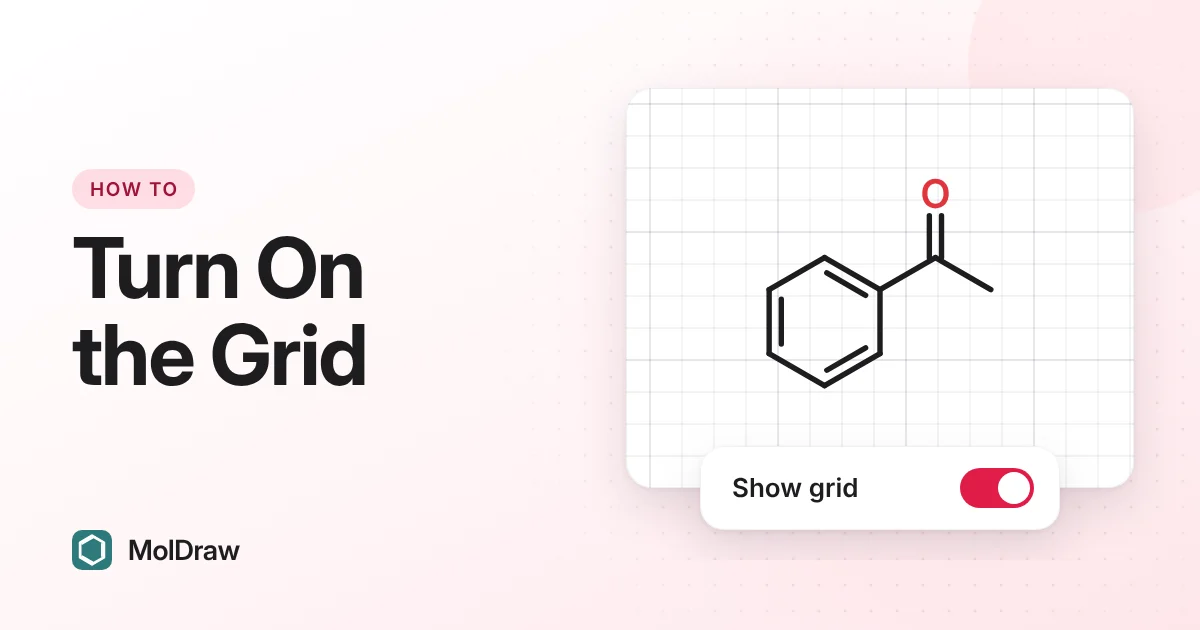
Una griglia di sfondo rende più facile allineare anelli, catene, frecce di reazione ed etichette. In MolDraw basta un clic. Guarda la demo qui sotto oppure segui i passaggi sotto di essa. Premi Pause o le frecce per procedere con calma, oppure premi Try it yourself per ripetere gli stessi passaggi nell'editor vero.
Modo 1: il pulsante griglia (computer)
- Apri l'editor MolDraw.
- Nella barra superiore, accanto all'interruttore del tema, trova il pulsante griglia. Il suo tooltip dice Show canvas grid.
- Fai clic. Dietro il disegno compare una griglia chiara. Fai di nuovo clic per nascondere la griglia.
Modo 2: Settings (computer, telefono e tablet)
- Fai clic sull'ingranaggio nella barra degli strumenti per aprire Settings. Su telefono o tablet, tocca l'ingranaggio in alto.
- In General, trova il gruppo Canvas.
- Attiva Show grid. Il pulsante della barra superiore e questo interruttore sono la stessa impostazione.
Snap to grid
Nello stesso gruppo Canvas, attiva Snap to grid. Le molecole e le frecce di reazione che trascini si allineano alla griglia, così gli schemi risultano ordinati. Tieni premuto Shift mentre trascini per spostare un elemento liberamente.
Modo 3: la palette dei comandi
- Premi Ctrl + K (⌘ + K su Mac).
- Digita grid.
- Premi Enter su Show or hide grid.
La griglia è solo una guida nell'area di disegno. I file PNG, SVG e PDF esportati e le copie che incolli in Word o PowerPoint restano puliti.
Domande
- MolDraw ricorda l'impostazione della griglia?
- Sì. Viene salvata nel browser e vale anche la prossima volta che apri MolDraw.
- Come attivo la griglia su telefono o tablet?
- Tocca l'ingranaggio in alto per aprire Settings, poi attiva Show grid in Canvas. Il pulsante griglia nella barra superiore c'è solo sugli schermi più grandi. Se apri questa pagina su telefono o tablet, la demo qui sopra mostra i passaggi per il telefono.