Raster in MolDraw einschalten
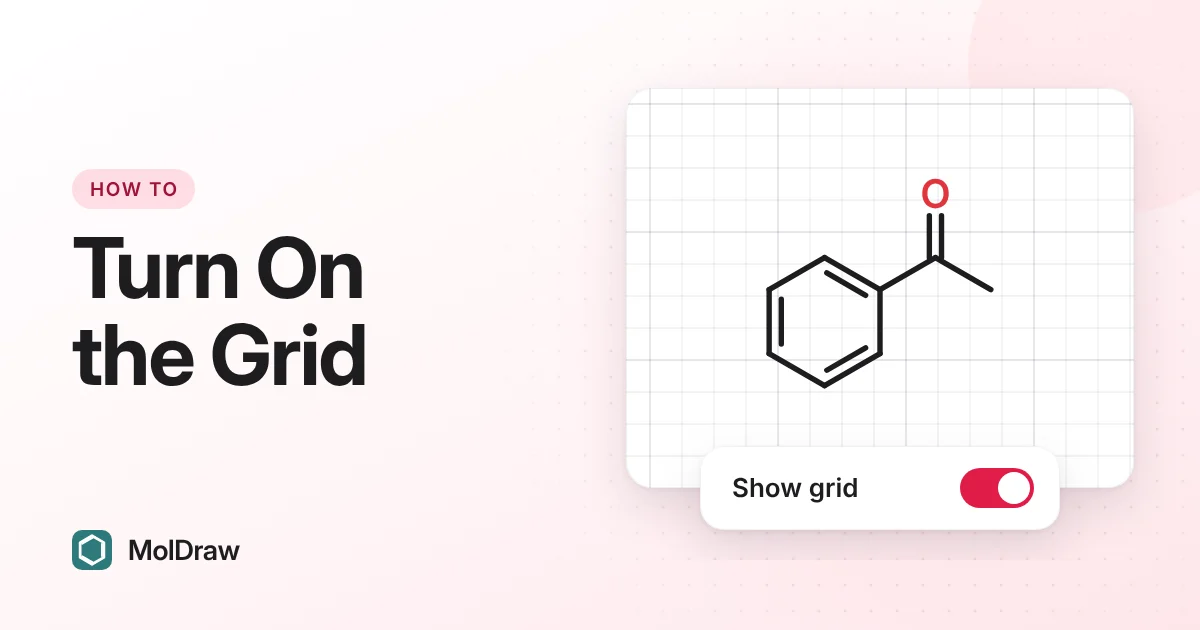
Ein Hintergrundraster erleichtert es, Ringe, Ketten, Reaktionspfeile und Beschriftungen auszurichten. In MolDraw genügt dafür ein Klick. Sieh dir die Demo unten an oder folge den Schritten darunter. Drücke Pause oder die Pfeile, um im eigenen Tempo vorzugehen, oder Try it yourself, um dieselben Schritte im echten Editor auszuführen.
Weg 1: die Raster-Schaltfläche (Computer)
- Öffne den MolDraw-Editor.
- Suche in der oberen Leiste neben dem Theme-Schalter die Schaltfläche grid. Ihr Tooltip lautet Show canvas grid.
- Klicke darauf. Hinter deiner Zeichnung erscheint ein helles Raster. Ein weiterer Klick blendet das Raster wieder aus.
Weg 2: Einstellungen (Computer, Smartphone und Tablet)
- Klicke auf das Zahnrad in der Werkzeugleiste, um Settings zu öffnen. Auf Smartphone oder Tablet tippst du oben auf das Zahnrad.
- Suche unter General die Gruppe Canvas.
- Schalte Show grid ein. Die Schaltfläche in der oberen Leiste und dieser Schalter sind dieselbe Einstellung.
Snap to grid
Schalte in derselben Gruppe Canvas die Option Snap to grid ein. Moleküle und Reaktionspfeile, die du ziehst, rasten dann am Raster ein, sodass Schemata sauber ausgerichtet sind. Halte beim Ziehen Shift gedrückt, um etwas frei zu verschieben.
Weg 3: die Befehlspalette
- Drücke Ctrl + K (⌘ + K auf dem Mac).
- Tippe grid ein.
- Drücke Enter bei Show or hide grid.
Mehr zu den oben genannten Befehlen findest du in der Anleitung zur Befehlspalette und in der Einstellungsreferenz. Um Strukturen ohne Raster auszurichten, nutze die Werkzeuge zum Ausrichten und Verteilen von Strukturen.
Fragen
- Merkt sich MolDraw die Raster-Einstellung?
- Ja. Sie wird in deinem Browser gespeichert und gilt beim nächsten Öffnen von MolDraw.
- Wie schalte ich das Raster auf dem Smartphone oder Tablet ein?
- Tippe oben auf das Zahnrad, um Settings zu öffnen, und schalte dann unter Canvas die Option Show grid ein. Die Raster-Schaltfläche in der oberen Leiste gibt es nur auf größeren Bildschirmen. Öffnest du diese Seite auf Smartphone oder Tablet, zeigt die Demo oben die Schritte für mobile Geräte.