วิธีเปิดเส้นกริดใน MolDraw
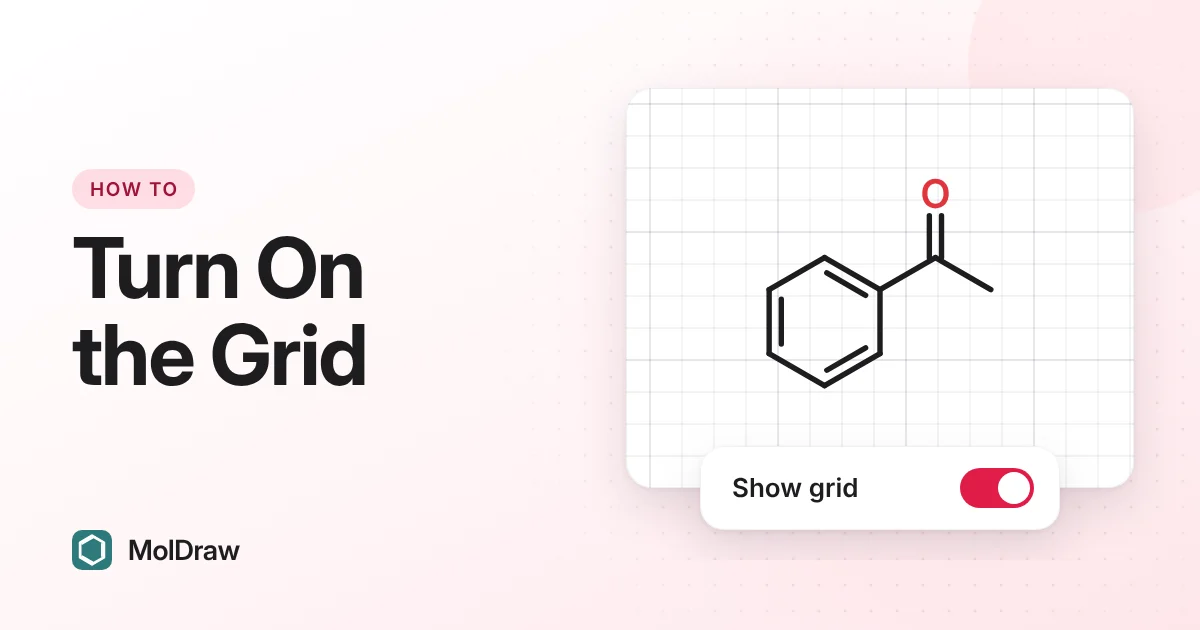
เส้นกริดพื้นหลังช่วยให้จัดวงแหวน สายโซ่ ลูกศรปฏิกิริยา และป้ายกำกับให้ตรงแนวได้ง่ายขึ้น ใน MolDraw ทำได้ในคลิกเดียว ดูเดโมด้านล่างหรือทำตามขั้นตอนที่อยู่ใต้เดโม กด Pause หรือปุ่มลูกศรเพื่อดูตามจังหวะของคุณเอง หรือกด Try it yourself เพื่อทำขั้นตอนเดียวกันในตัวแก้ไขจริง
วิธีที่ 1: ปุ่มกริด (คอมพิวเตอร์)
- เปิดตัวแก้ไข MolDraw
- ที่แถบด้านบน ข้างสวิตช์ธีม ให้หาปุ่ม grid ซึ่งมีคำอธิบายเครื่องมือว่า Show canvas grid
- คลิกปุ่มนั้น เส้นกริดจาง ๆ จะปรากฏด้านหลังภาพวาดของคุณ คลิกอีกครั้งเพื่อซ่อนกริด
วิธีที่ 2: Settings (คอมพิวเตอร์ โทรศัพท์ และแท็บเล็ต)
- คลิกไอคอนเฟืองในแถบเครื่องมือเพื่อเปิด Settings บนโทรศัพท์หรือแท็บเล็ต ให้แตะไอคอนเฟืองด้านบน
- ใน General ให้หากลุ่ม Canvas
- เปิด Show grid ปุ่มที่แถบด้านบนกับสวิตช์นี้คือการตั้งค่าเดียวกัน
Snap to grid
ในกลุ่ม Canvas เดียวกัน ให้เปิด Snap to grid จากนั้นโมเลกุลและลูกศรปฏิกิริยาที่คุณลากจะไปวางตรงกับกริด ทำให้แผนภาพเรียงกันอย่างเป็นระเบียบ กด Shift ค้างไว้ขณะลากเพื่อย้ายได้อิสระ
วิธีที่ 3: command palette
- กด Ctrl + K (⌘ + K บน Mac)
- พิมพ์ grid
- กด Enter ที่ Show or hide grid
เส้นกริดเป็นเพียงตัวช่วยบนแคนวาสเท่านั้น ไฟล์ PNG, SVG และ PDF ที่ส่งออก รวมถึงสำเนาที่วางลงใน Word หรือ PowerPoint จะสะอาดไม่มีกริด
จำนวนข้อ
- MolDraw จำการตั้งค่ากริดไว้หรือไม่
- ใช่ การตั้งค่านี้บันทึกไว้ในเบราว์เซอร์ของคุณและใช้ต่อในครั้งถัดไปที่เปิด MolDraw
- เปิดเส้นกริดบนโทรศัพท์หรือแท็บเล็ตได้อย่างไร
- แตะไอคอนเฟืองด้านบนเพื่อเปิด Settings แล้วเปิด Show grid ใต้ Canvas ปุ่มกริดที่แถบด้านบนมีเฉพาะบนหน้าจอขนาดใหญ่ เดโมด้านบนจะแสดงขั้นตอนสำหรับโทรศัพท์เมื่อคุณเปิดหน้านี้บนโทรศัพท์หรือแท็บเล็ต