MolDraw'da Izgara Nasıl Açılır
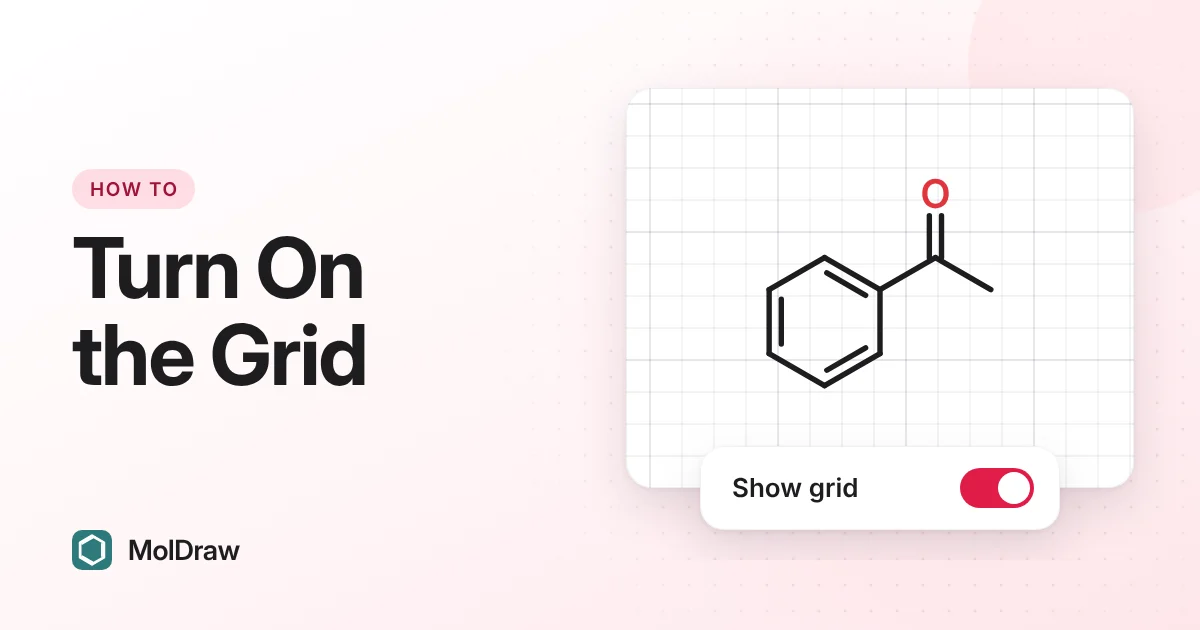
Arka plan ızgarası halkaları, zincirleri, tepkime oklarını ve etiketleri hizalamayı kolaylaştırır. MolDraw'da bu tek bir tıklama alır. Aşağıdaki demoyu izleyin veya altındaki adımları kullanın. Kendi hızınızda ilerlemek için Pause'a veya oklara basın ya da aynı adımları gerçek editörde yapmak için Try it yourself'e basın.
Yol 1: ızgara düğmesi (bilgisayar)
- MolDraw editörünü açın.
- Üst çubukta, tema anahtarının yanında ızgara düğmesini bulun. Araç ipucunda Show canvas grid yazar.
- Tıklayın. Çiziminizin arkasında açık renkli bir ızgara belirir. Izgarayı gizlemek için tekrar tıklayın.
Yol 2: Settings (bilgisayar, telefon ve tablet)
- Settings'i açmak için araç çubuğundaki dişli simgesine tıklayın. Telefonda veya tablette üstteki dişli simgesine dokunun.
- General içinde Canvas grubunu bulun.
- Show grid'i açın. Üst çubuktaki düğme ile bu anahtar aynı ayardır.
Snap to grid
Aynı Canvas grubunda Snap to grid'i açın. Böylece sürüklediğiniz moleküller ve tepkime okları ızgaraya oturur ve şemalar düzgünce hizalanır. Bir şeyi serbestçe taşımak için sürüklerken Shift'e basılı tutun.
Yol 3: komut paleti
- Ctrl + K'ye (Mac'te ⌘ + K) basın.
- grid yazın.
- Show or hide grid üzerinde Enter'a basın.
Izgara tuvalde yalnızca bir kılavuzdur. Dışa aktarılan PNG, SVG ve PDF dosyaları ile Word ya da PowerPoint'e yapıştırdığınız kopyalar temiz kalır.
Sorular
- MolDraw ızgara ayarını hatırlar mı?
- Evet. Tarayıcınıza kaydedilir ve MolDraw'u bir sonraki açışınızda uygulanır.
- Telefonda veya tablette ızgarayı nasıl açarım?
- Settings'i açmak için üstteki dişli simgesine dokunun, ardından Canvas altında Show grid'i açın. Üst çubuktaki ızgara düğmesi yalnızca büyük ekranlarda bulunur. Bu sayfayı telefonda veya tablette açtığınızda yukarıdaki demo telefon adımlarını gösterir.