Jak włączyć siatkę w MolDraw
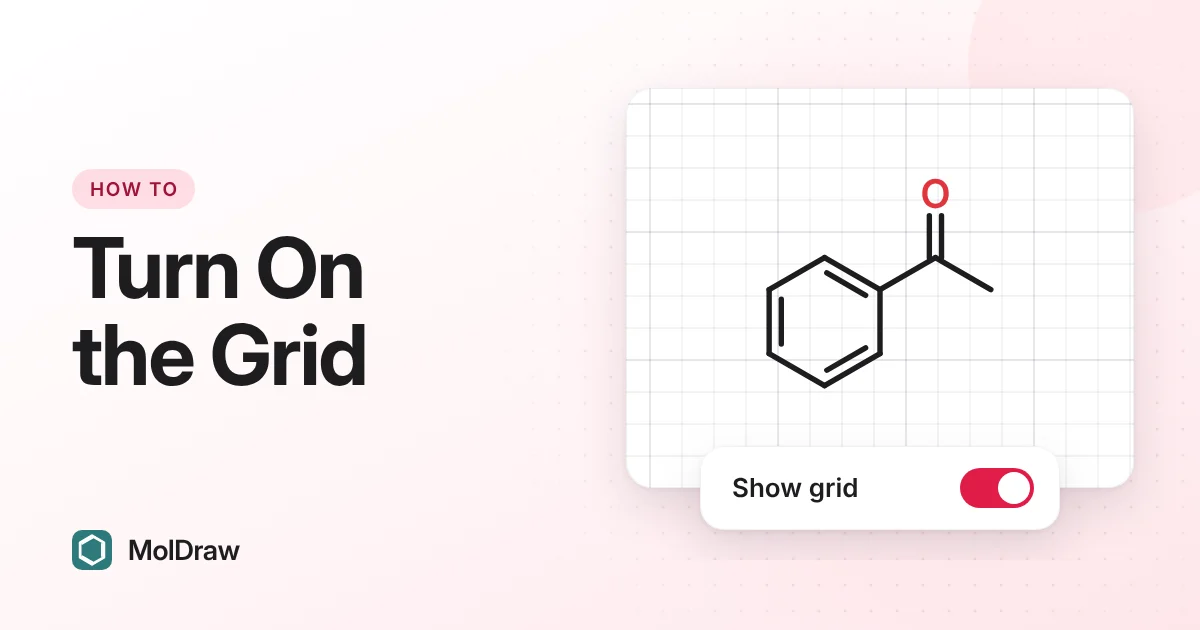
Siatka w tle ułatwia wyrównywanie pierścieni, łańcuchów, strzałek reakcji i etykiet. W MolDraw wystarczy jedno kliknięcie. Obejrzyj demo poniżej lub skorzystaj z kroków pod nim. Naciśnij Pause lub strzałki, aby przechodzić we własnym tempie, albo Try it yourself, aby wykonać te same kroki w prawdziwym edytorze.
Sposób 1: przycisk siatki (komputer)
- Otwórz edytor MolDraw.
- Na górnym pasku, obok przełącznika motywu, znajdź przycisk siatki. Jego podpowiedź brzmi Show canvas grid.
- Kliknij go. Za rysunkiem pojawi się jasna siatka. Kliknij ponownie, aby ją ukryć.
Sposób 2: Settings (komputer, telefon i tablet)
- Kliknij koło zębate na pasku narzędzi, aby otworzyć Settings. Na telefonie lub tablecie stuknij koło zębate u góry.
- W sekcji General znajdź grupę Canvas.
- Włącz Show grid. Przycisk na górnym pasku i ten przełącznik to to samo ustawienie.
Snap to grid
W tej samej grupie Canvas włącz Snap to grid. Przeciągane cząsteczki i strzałki reakcji trafiają wtedy na siatkę, więc schematy ładnie się wyrównują. Przytrzymaj Shift podczas przeciągania, aby przesunąć coś swobodnie.
Sposób 3: paleta poleceń
- Naciśnij Ctrl + K (⌘ + K na Macu).
- Wpisz grid.
- Naciśnij Enter na Show or hide grid.
Siatka jest tylko pomocą na płótnie. Wyeksportowane pliki PNG, SVG i PDF oraz kopie wklejane do Worda lub PowerPointa pozostają czyste.
Pytania
- Czy MolDraw zapamiętuje ustawienie siatki?
- Tak. Jest zapisywane w Twojej przeglądarce i obowiązuje przy następnym otwarciu MolDraw.
- Jak włączyć siatkę na telefonie lub tablecie?
- Stuknij koło zębate u góry, aby otworzyć Settings, a potem włącz Show grid w sekcji Canvas. Przycisk siatki na górnym pasku jest dostępny tylko na większych ekranach. Demo powyżej pokazuje kroki na telefonie, gdy otworzysz tę stronę na telefonie lub tablecie.