Crystal View:開啟 CIF 檔案,以 3D 檢視晶胞
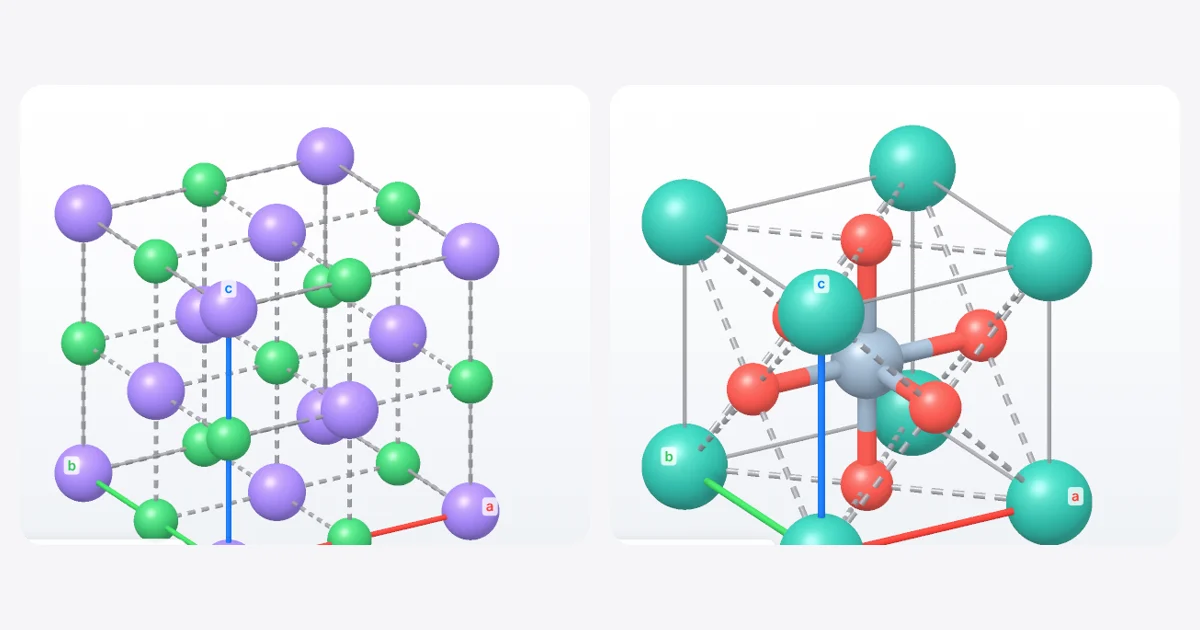
簡短回答:在 MolDraw 中開啟 3D 檢視器,按下 + 並安裝 Crystal View。在 Crystal 分頁中點選 Open,選擇 CIF、POSCAR、PDB 或擴充 XYZ 檔案,或內建範例之一。你會看到 3D 晶胞以及晶胞參數、體積、Z 與密度,還可以重複晶胞、沿任意 [uvw] 方向觀察、顯示配位多面體並匯出 PNG。
為什麼要以 3D 檢視晶體?
像 NaCl 或 SrTiO3 這樣的化學式,並不能說明原子如何堆積。配位數、最密堆積層與多面體的形狀,只有在你能旋轉晶胞、從不同側面觀察時才真正容易理解。課本插圖只有一個固定角度;互動模型能讓你找到最能解釋結構的視角。
Crystal View 在瀏覽器中執行,就在你的繪圖旁邊。檔案在你自己的電腦上讀取,不會上傳到任何地方。
外掛程式能顯示什麼
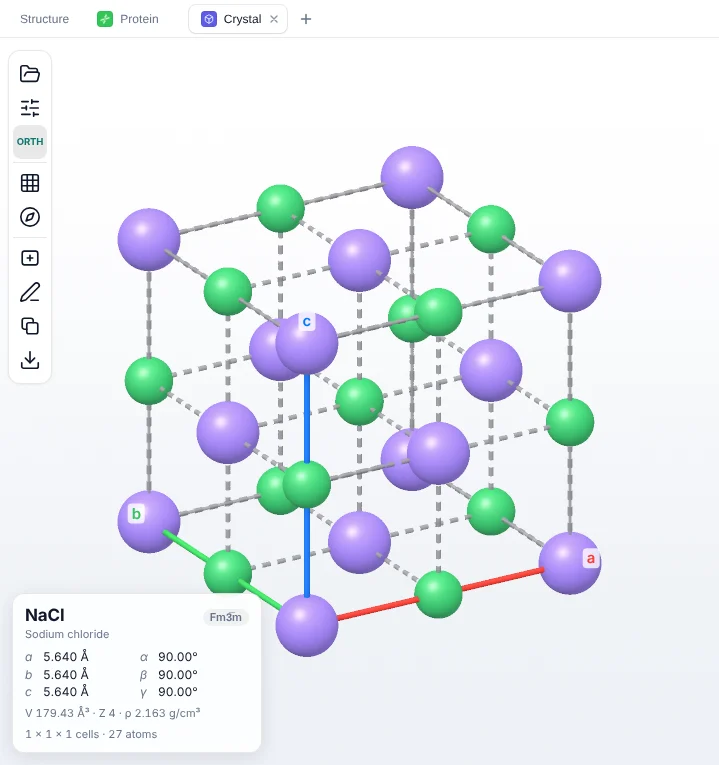
| 晶胞 | 帶有彩色 a、b、c 軸的晶胞邊,以及位於每個晶格點上的原子,包括與相鄰晶胞共用的原子。 |
|---|---|
| 晶胞參數 | 邊長 a、b、c,夾角 α、β、γ,空間群、體積、Z 與密度。 |
| 重複 | 建立 a × b × c 個晶胞組成的區塊,觀察結構如何延續。 |
| 觀察方向 | 轉動視角,沿某個晶軸或任意自訂方向 [u v w] 觀察。 |
| 顯示 | 球棍模型或空間填充模型、配位多面體、離子接觸與原子標籤。 |
| 投影 | 在透視投影與平行(正交)投影之間切換。 |
| 輸出 | 匯出 PNG,或將目前視圖以可編輯圖形加入畫布。 |
如何安裝 Crystal View
- 開啟 MolDraw 編輯器並登入。免費帳號就夠了。
- 開啟 3D 檢視器,按下分頁旁的 +(或前往 Settings › Plugins)。
- 點選 Crystal View 旁邊的 Install。接著會出現 Crystal 分頁。
如何開啟 CIF 檔案
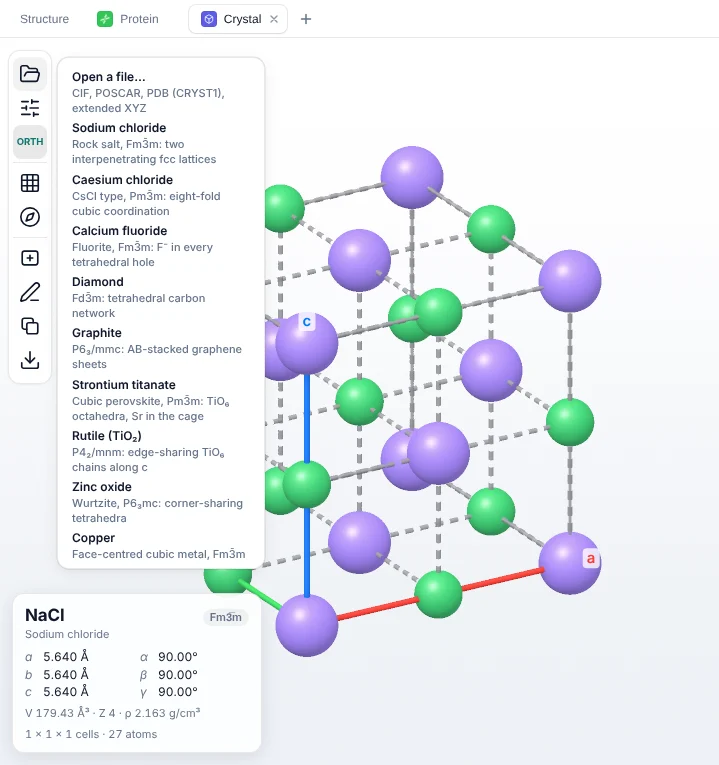
- 在 Crystal 分頁中,點選 Open(左側工具列頂端的資料夾圖示)。
- 選擇 Open a file…,再挑選
.cif、POSCAR、PDB(含 CRYST1 紀錄)或擴充 XYZ 檔案。 - 拖曳可旋轉,捲動可縮放。使用 Repeat 顯示更多晶胞,使用 Look along 沿晶軸觀察。
手邊沒有檔案?範例涵蓋大多數課程會教的結構:岩鹽、氯化銫、螢石、鑽石、石墨、立方鈣鈦礦、金紅石、纖鋅礦(氧化鋅)與面心立方銅。
觀察配位:以鈣鈦礦為例
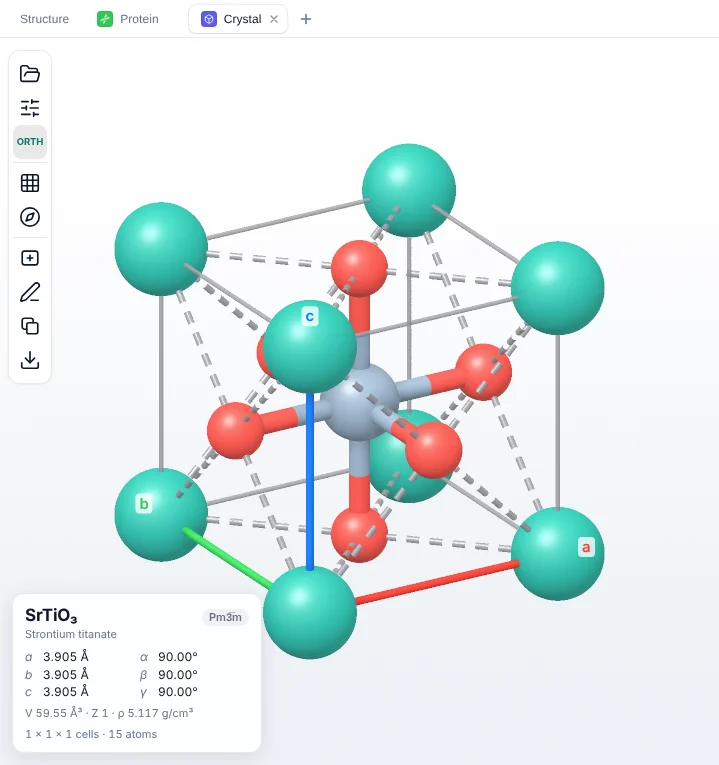
開啟 Display 並勾選 Coordination polyhedra,即可填滿 TiO6 八面體。重複幾個晶胞後,你會看到八面體以頂點相連,這正是鈣鈦礦家族的關鍵特徵。再用金紅石試試看:其中 TiO6 八面體共用邊,沿 c 軸連成鏈,比較兩者的差異。
2D 畫布上的晶體
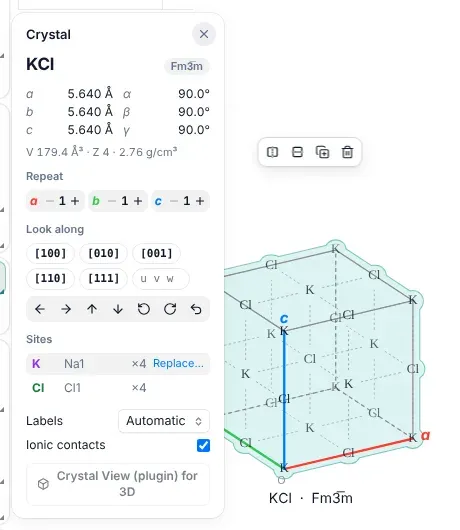
你也可以直接把 CIF 檔案開啟到繪圖畫布上。MolDraw 會將晶體畫成一般的可編輯圖形,並顯示一個面板,包含晶胞、重複、觀察方向、標籤與離子接觸。你可以替換等價位置上的元素,例如把 NaCl 改成 KCl 做成學習單。Crystal View 會即時同步畫布上的圖形,任何修改都會立刻以 3D 呈現。
課堂與實驗室中的用法
- 固態化學教學:比較 NaCl(6:6)與 CsCl(8:8)的配位,或數一數晶胞中的原子數,再核對資訊卡上的 Z 值。
- 最密堆積:在銅中沿 [1 1 1] 觀察,就能看到最密堆積層。
- 碳的同素異形體:將鑽石與石墨並排,討論 sp3 與 sp2 鍵結。
- 檢查檔案:開啟論文或資料庫中的 CIF 檔案,在其他地方使用前先檢查晶胞、密度與連接關係。
- 圖表:匯出 PNG,或將視圖加入畫布,與反應流程圖的其他部分一起標註。
也在學習配位場嗎?我們的晶體場理論指南說明了八面體與四面體分裂,你可以在 Crystal View 中將它們視為多面體。
問與答
如何線上開啟 CIF 檔案?
在 MolDraw 安裝免費的 Crystal View 外掛程式,在 3D 檢視器中開啟它的分頁,點選 Open 並選擇你的 .cif 檔案。晶胞會直接在瀏覽器中以 3D 顯示;檔案不會上傳到伺服器。
Crystal View 可以讀取哪些晶體檔案格式?
CIF、VASP POSCAR、含 CRYST1 紀錄的 PDB 檔案,以及含晶格資訊的擴充 XYZ 檔案。
Crystal View 外掛程式是免費的嗎?
是的。你只需要一個免費的 MolDraw 帳號就能安裝外掛程式。
可以在 2D 畫布上繪製晶體結構嗎?
可以。在畫布上開啟 CIF 檔案,就會得到可編輯的晶體圖,並附有專屬面板,可設定晶胞重複、觀察方向與標籤。Crystal View 會以 3D 即時同步這張圖。