MolDraw Düzenek Kütüphanesi ile Laboratuvar Cam Malzemeleri ve Düzenekleri Çizin
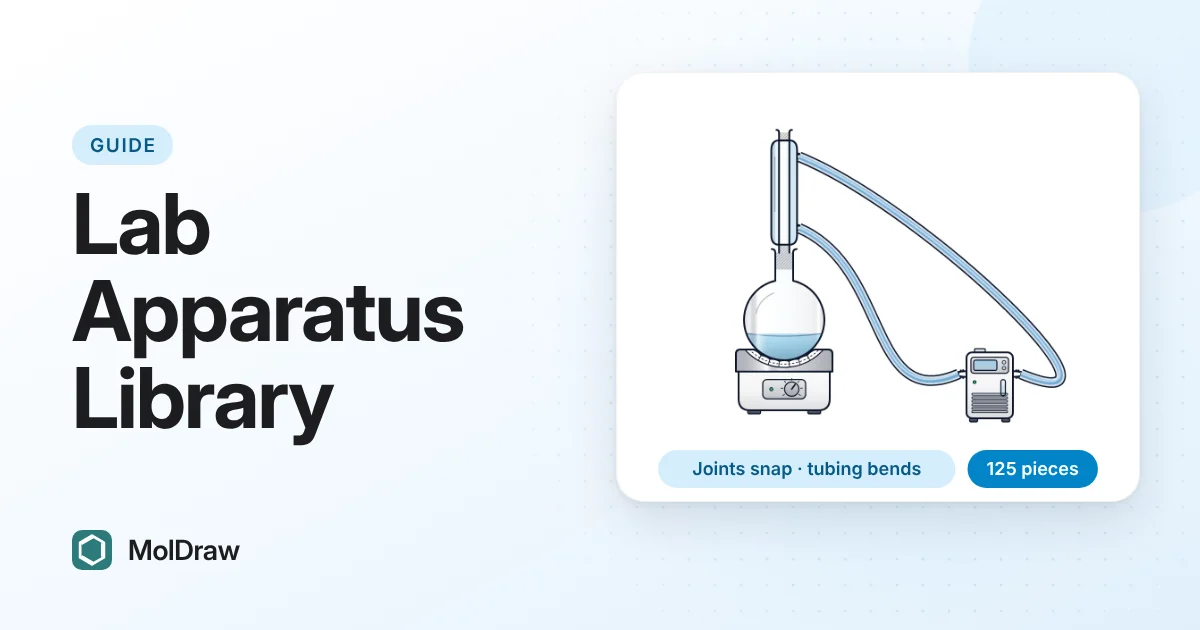
Kısa yanıt: MolDraw editöründe araçlar satırının sağ ucundaki Apparatus düğmesine tıklayın. Tuvalin yanında 125 parçalık bir kütüphane açılır ve açık kalır. Eklemek için bir karta tıklayın veya kartı tuvale sürükleyin. Bağlantılar kendiliğinden birbirine oturur: soğutucu balon boynuna takılır, balon da ısıtma ceketine yerleşir. Hortum uçlarını bükebileceğiniz bir hortumla bağlamak için Tubing seçeneğini kullanın. Ardından çizimi PNG, SVG veya PDF olarak indirin.
Düzenekleri neden bir yapı editöründe çizmeli?
Laboratuvar kılavuzları, tezler, slaytlar ve sınav kâğıtları çoğu zaman hem bir tepkime şemasına hem de düzeneğin bir resmine ihtiyaç duyar. Genellikle şema bir programda, cam malzemeler başka bir programda çizilir ya da uyumsuz küçük resimler yapıştırılır. Balonlar yanlış boyuttadır, bağlantılar hizalanmaz ve su hatları düz çubuklardan ibarettir.
MolDraw düzenek kütüphanesi her şeyi tek bir tuvalde tutar. Cam malzemeler yapılarınızla aynı çizgi kalınlığında çizilir; bağlantılarının ve hortum uçlarının nerede olduğunu bilir ve parçalar gerçek cam malzemeler gibi birbirine bağlanır. Tam bir geri soğutma veya damıtma düzeneğini, içinde yürüyen tepkimenin yanında yaklaşık bir dakikada çizebilirsiniz.
Düzenek kütüphanesini açın
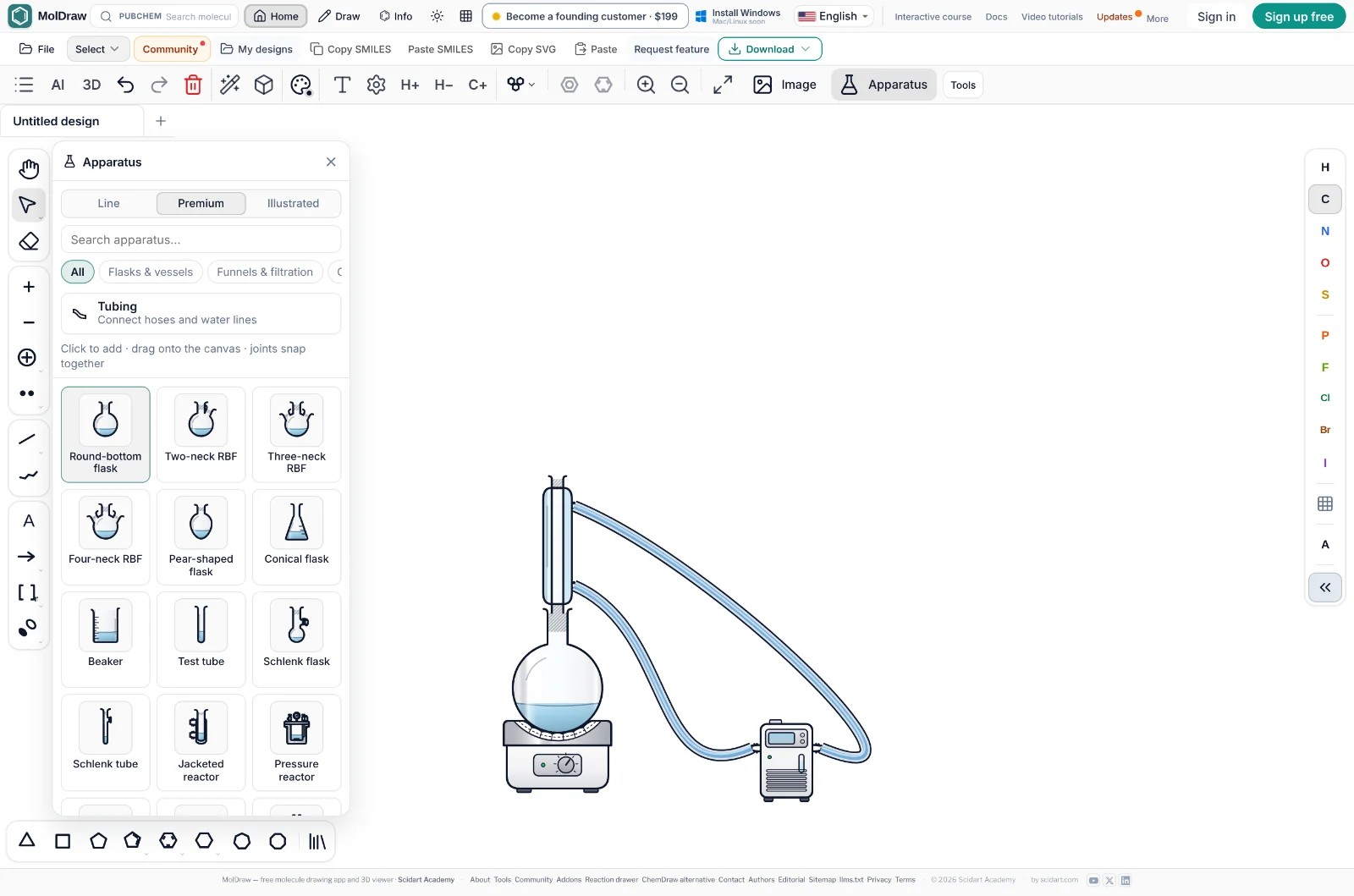
- Editörü açın. Bilgisayarda araçlar satırının sağ ucunda, Image düğmesinin yanındaki Apparatus düğmesine (balon simgesi) tıklayın.
- Panel solda, araç çubuğunun yanına sabitlenir. Siz çalışırken açık kalır; böylece bir balon, bir soğutucu ve bir ısıtıcıyı art arda ekleyebilirsiniz. Başlığındaki × ile veya yeniden Apparatus düğmesine tıklayarak kapatın.
- Bir parçayı adıyla bulmak için arama kutusuna örneğin “Dean–Stark” veya “Büchner” yazın ya da bir kategori etiketi seçin.
Telefonda kütüphane tam ekran bir sayfa olarak açılır. Parçalar ve özellikler aynıdır.
Kütüphanede neler var?
Dokuz kategoride 125 parça bulunur:
| Balonlar ve kaplar (Flasks & vessels) | Bir ila dört boyunlu dibi yuvarlak balonlar, armut biçimli, konik, Schlenk ve ölçülü balonlar, beherler, deney tüpleri, ceketli ve basınç reaktörleri. |
|---|---|
| Huniler ve süzme (Funnels & filtration) | Süzme, ayırma, damlatma ve Büchner hunileri, nuçe erlenleri ve süzme düzenekleri. |
| Soğutucular ve kolonlar (Condensers & columns) | Düz, Allihn ve Dimroth soğutucuları, Vigreux ve kromatografi kolonları. |
| Damıtma ve evaporatör (Distillation & rotovap) | Damıtma başlıkları, toplama balonları, Dean–Stark tuzakları, kısa yollu damıtma ve bir döner buharlaştırıcı. |
| Adaptörler ve kapaklar (Adapters & closures) | Claisen, dirsekli, redüksiyon, vakum ve termometre adaptörleri, tıpalar ve septumlar. |
| Vakum, gaz ve hortumlar (Vacuum, gas & tubing) | Schlenk hatları, gaz kabarcıklayıcıları, gaz giriş adaptörleri, gaz tüpleri, vakum ve soğutucu hortumları. |
| Isıtma ve soğutma (Heating & cooling) | Isıtma ceketleri, ısıtıcılı manyetik karıştırıcılar, yağ, kum, buz ve kuru buz banyoları, soğutma cihazları. |
| Sehpalar, kıskaçlar ve aletler (Stands, clamps & tools) | Destek çubukları, kıskaçlar, halkalar, spatulalar, havan ve havan eli. |
| Ölçüm ve analiz (Measuring & analysis) | Dereceli silindirler, büretler, Pasteur pipetleri, termometreler, bir analitik terazi ve İTK tankları. |
Büyük bir önizleme görmek için imleci bir kartın üzerine getirin. Önizleme ayrıca parçanın bağlantılarını da listeler: bağlantı ağızları (örneğin bir balonun boynu), hortum uçları (örneğin bir soğutucunun su girişi ve çıkışı) ve neyin üzerine oturduğu.
Line, Premium ve Illustrated stilleri
- Line, yapılarınızla aynı mürekkeple temiz dış hatlar çizer. Sınav kâğıtlarına, çalışma kâğıtlarına ve dergi şekillerine uygundur; açık veya koyu temayı izler.
- Premium, yumuşak 3B gölgelendirme, yansımalar ve cam tonu ekler. Slaytlara ve posterlere uygundur.
- Illustrated, tam renkli çizimleri resim olarak yerleştirir. Bunlar oturmaz ve sıvı tutmaz, ancak çizgi setinde bulunmayan cihazlar için kullanışlıdır.
Bir parçayı daha sonra biçim panelinde Line ve Premium arasında değiştirebilirsiniz.
Parça eklemek için tıklayın veya sürükleyin
- Parçayı eklemek için bir karta tıklayın. Bir cam malzeme seçiliyse ve ağızlarından biri uyuyorsa yeni parça doğrudan onun üzerine takılır. Örneğin bir balonu seçip Condenser kartına tıklayın; soğutucu balon boynuna yerleşir. Hiçbir şey seçili değilse parça görünen tuvalin ortasında belirir ve bir sonraki parça, üst üste binmemesi için biraz kaydırılarak yerleştirilir.
- Parçayı tam istediğiniz yere bırakmak için bir kartı tuvale sürükleyin. Boş bir bağlantının yakınına bırakırsanız yerine oturur.
- Yeni parça eklendikten sonra seçili kalır; böylece bir karta yapacağınız sonraki tıklama onun üzerine kurulur. Bu sayede bir balon, bir Claisen adaptörü ve bir soğutucuyu hızlıca üst üste dizebilirsiniz.
Bağlantılar nasıl birbirine oturur?
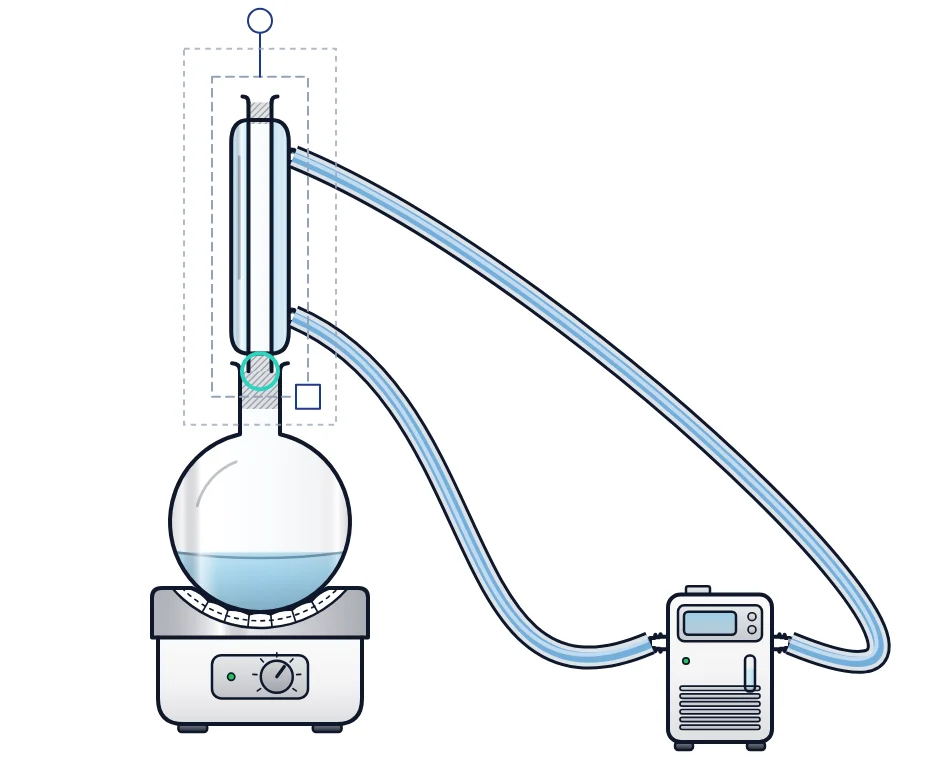
Her parça ağızlarının nerede olduğunu ve hangi yöne baktığını bilir. Bir parçayı uyumlu bir ağza yaklaştırdığınızda MolDraw ikisini hizalar, gerekirse parçayı biraz döndürür ve bağlantıda yeşil bir halka gösterir. Takmak için fareyi bırakın.
| Ağızlar | Bir balon boynu, bir soğutucu ucu veya bir adaptör girişi, kendisine bakan başka bir ağza bağlanır. |
|---|---|
| Oturma yerlerindeki dipler | Bir balonun veya beherin dibi bir oturma yerine yerleşir: ısıtma ceketi, ısıtıcılı manyetik karıştırıcı, halka, banyo, terazi kefesi veya sehpa platformu. Bir balon asla dibiyle başka bir balonun boynuna oturmaz. |
| Hortum uçları | Hortum uçları cama oturmaz. Bunları hortumla bağlayın (aşağıya bakın). |
| Erişim mesafesi | Oturtma, sürüklerken yaklaşık 20, bir parçayı yerleştirirken 28 ekran pikseli içinde ve yalnızca parçanın 50°'den az dönmesi gerekiyorsa çalışır. Yakınlaştırmak daha ince kontrol sağlar. |
| Kapatın | Bir parçayı serbestçe taşımak için sürüklerken Alt tuşunu basılı tutun. |
Seçili bütün bir düzeneği taşımak da oturtma yapar, ancak yalnızca kaydırarak. Düzenek asla döndürülmez; böylece kurduğunuz gibi kalır.
Adım adım: bir geri soğutma düzeneği
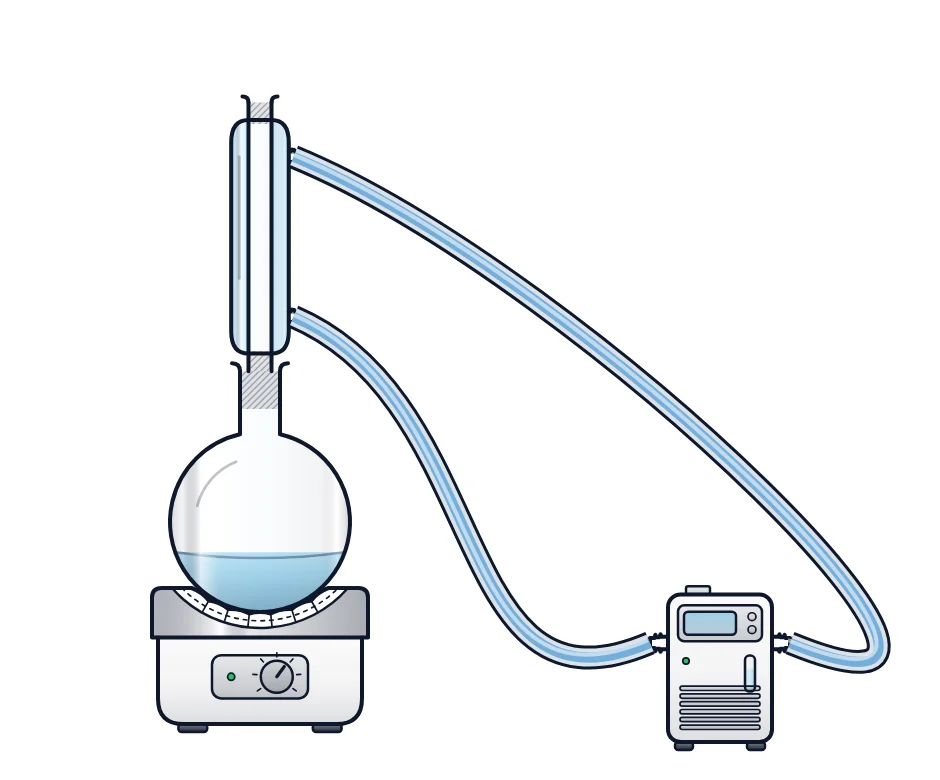
- Apparatus panelini açın ve Heating & cooling altında Heating mantle (ısıtma ceketi) kartına tıklayın.
- Ceket seçiliyken Round-bottom flask (dibi yuvarlak balon) kartına tıklayın. Balon cekete yerleşir.
- Balon seçiliyken Condenser (soğutucu) kartına tıklayın. Soğutucu balon boynuna takılır.
- Panelden düzeneğin sağına bir Chiller (soğutma cihazı) sürükleyin.
- Paneldeki Tubing düğmesine tıklayın. Soğutma cihazının çıkışından soğutucunun alt hortum ucuna, ardından soğutucunun üst hortum ucundan soğutma cihazının girişine sürükleyin. İki uç da hortum uçlarına takılır ve hortumlar su hattına dönüşür.
- Balonu seçin ve seviyeyi ayarlamak için sıvı yüzeyindeki tutamacı sürükleyin. Yanına tepkime şemasını ekleyin ve dışa aktarın.
Aynı adımlarla bir damıtma (balon, damıtma başlığı, soğutucu, toplama balonu), bir vakumlu süzme (nuçe erleni üzerinde Büchner hunisi, vakum hattına hortum) veya bir Dean–Stark düzeneği kurabilirsiniz.
Sıvılar: seviye, renk, eğme ve dökme
- Seviye: bir kap seçin ve sıvı yüzeyindeki küçük tutamacı yukarı veya aşağı sürükleyin.
- Renk ve katmanlar: biçim panelinde sıvı rengini ve opaklığını ayarlayın. Örneğin bir ayırma hunisinde birbirine karışmayan iki sıvıyı göstermek için ikinci bir katman ekleyin.
- Eğme: bir kabı döndürme tutamacıyla çevirin. Sıvı yüzeyi yatay kalır ve sıvı, gerçek bir balonda olduğu gibi alçak tarafa akar.
- Dökme: bir kabı ağzının ötesine eğdiğinizde fazlası düz, dikey bir akış hâlinde dökülür. Altında başka bir kap varsa sıvı ona eklenir.
Hortumlar: hortumları ve su hatlarını bağlayın
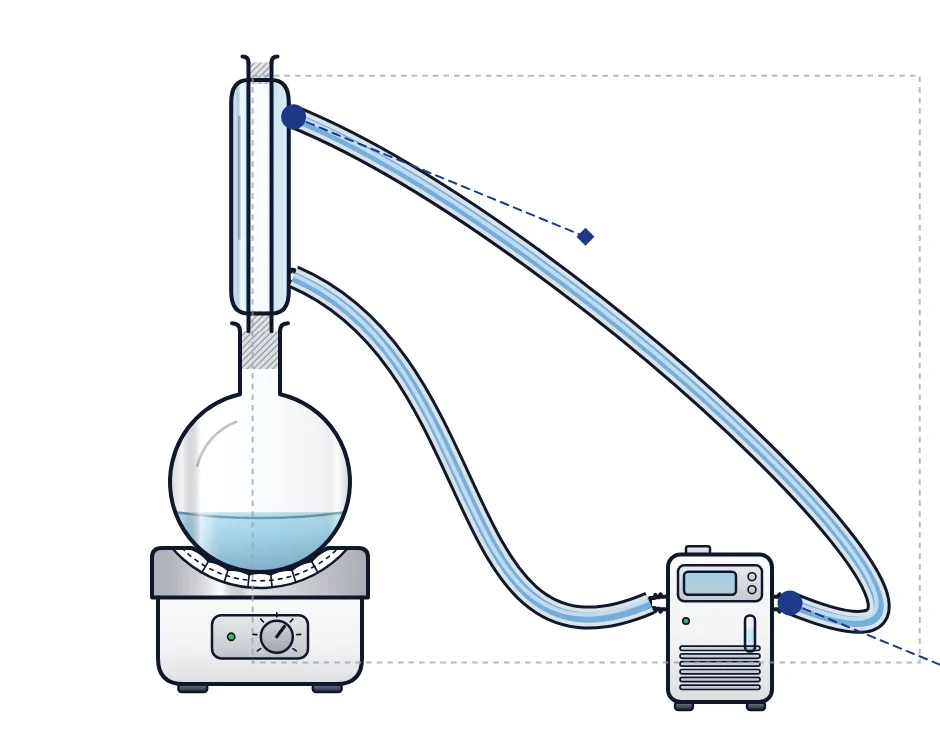
Hortumlar, her hortum ucundan o ucun baktığı yönde çıkan ve gerçek bir hortum gibi hafifçe sarkan düzgün eğriler (kübik Bézier eğrileri) olarak çizilir.
- Düzenek panelinde Tubing düğmesine tıklayın veya çizim panelinden hortum aracını seçin.
- Bir hortum ucundan diğerine sürükleyin. Bir uç, erişim mesafesindeki boş bir hortum ucuna takılır. Hortum ucundan uzakta bırakılan bir uç serbest kalır ve açık, kesik bir uç olarak görünür.
- Düzenlemek için hortumu seçin:
- Bir ucu (yuvarlak tutamaç) başka bir hortum ucuna taşımak veya serbest bırakmak için uzağa sürükleyin. Dolu tutamaçlar bir hortum ucuna takılıdır.
- Hortumun o uçtan nasıl çıktığını değiştirmek için bir eğri tutamacını (baklava) sürükleyin.
- Bütün eğriyi bükmek için hortumun gövdesini sürükleyin.
- Biçim panelinde stili seçin: rubber (kırmızı vakum hortumu), water (içinde mavi su olan su hattı) veya clear (şeffaf). Dış hat rengini ve kalınlığı da değiştirebilirsiniz.
Hortumlar bağlı kalır. Bir parçayı taşıdığınızda, döndürdüğünüzde, boyutlandırdığınızda veya çevirdiğinizde ona takılı her hortum onu takip eder. Parçayı silerseniz hortum uçları serbest kalır.
Görünümü özelleştirin
Herhangi bir parçayı seçin ve şunları değiştirmek için biçim panelini açın:
- dış hat rengi ve çizgi kalınlığı ya da dış hattın açık veya koyu temayı izlemesi;
- Line veya Premium stili, cam tonu ve yansıma parlamaları;
- silindirler, beherler ve büretler üzerindeki derece çizgileri;
- sıvı rengi, opaklık, seviye ve ikinci bir katman.
Parçalar diğer nesneler gibi boyutlandırılabilir, döndürülebilir, çevrilebilir, gruplanabilir, çoğaltılabilir (Ctrl ile sürükleme) ve ok tuşlarıyla kaydırılabilir.
Dışa aktarın ve yeniden kullanın
- Tuvali slaytlar için PNG, vektör programında düzenlemek için SVG veya baskı için PDF olarak indirin.
- Çizimi kopyalayın ve bir belgeye veya sunuma yapıştırın.
- Daha sonra düzenlemeye devam etmek için tasarım olarak kaydedin. Düzenek bağlantılarını, sıvılarını ve hortumlarını korur.
İpuçları
- Aşağıdan yukarıya kurun: önce ısıtıcı, sonra balon, sonra adaptörler ve soğutucu. Her tıklama seçili parçaya eklenir.
- Tıpa ve septum gibi küçük parçaları takarken yakınlaştırın.
- Bir parçayı düzeneğe oturmadan yanına yerleştirmek için Alt tuşunu basılı tutun.
- Basılı sınav kâğıtları için Line stilini kullanın. Siyah beyazda net basılır.
- Şemayı ve düzeneği tek bir çizimde birleştirin. Şemayı nasıl çizeceğinizi benzen, siklohekzan ve kaynaşık halkalar nasıl çizilir sayfasında öğrenin.
Her şey tarayıcınızda çalışır. Düzenek çizimleri MolDraw'un bir parçasıdır ve dış bir hizmetten alınmaz.
Sorular ve yanıtlar
Düzenek kütüphanesi ücretsiz mi?
Evet. 125 çizgi çizimi parçanın tamamı, Premium gölgelendirme, oturtma, sıvılar ve hortumlar MolDraw editöründe ücretsizdir. Bunlarla çizim yapmak için hesap gerekmez.
Bir parçanın yerine oturmasını nasıl engellerim?
Sürüklerken Alt tuşunu basılı tutun. Parça bu durumda serbestçe hareket eder ve yakındaki bağlantılara oturmaz.
Balonum neden soğutucuya oturmuyor?
Bağlantılar yalnızca iki ağız birbirine yeterince yakın ve neredeyse aynı hizadayken oturur. Balonu, boynu soğutucunun alt ucuna yakın olacak şekilde sürükleyin ve eğikse dik konuma getirin. Dipler yalnızca ısıtma ceketi, ısıtıcılı manyetik karıştırıcı veya halka gibi oturma yerlerine yerleşir.
Cam malzemeyi taşıdığımda hortumlar da onu takip eder mi?
Evet. Bir hortum ucuna takılı hortum ucu, parçayı taşıdığınızda, döndürdüğünüzde, boyutlandırdığınızda veya çevirdiğinizde o uçta kalır. Serbest bir uç ise bıraktığınız yerde kalır.
Sıvının rengini değiştirebilir miyim?
Evet. Kabı seçin ve biçim panelinden sıvı rengini ve opaklığını ayarlayın ya da birbirine karışmayan iki sıvı için ikinci bir katman ekleyin. Seviyeyi değiştirmek için sıvı yüzeyindeki küçük tutamacı sürükleyin.
Hangi biçimlerde dışa aktarabilirim?
Çizimi PNG, SVG veya PDF olarak indirin ya da slaytlara, bir rapora veya laboratuvar kılavuzuna yapıştırmak için kopyalayın.
Telefonda veya tablette çalışır mı?
Evet. Telefonda kütüphane, sabitlenmiş panel yerine tam ekran bir sayfa olarak açılır. Eklemek için bir parçaya dokunun, ardından yerine sürükleyin.