MolDrawで非共有電子対を追加する方法
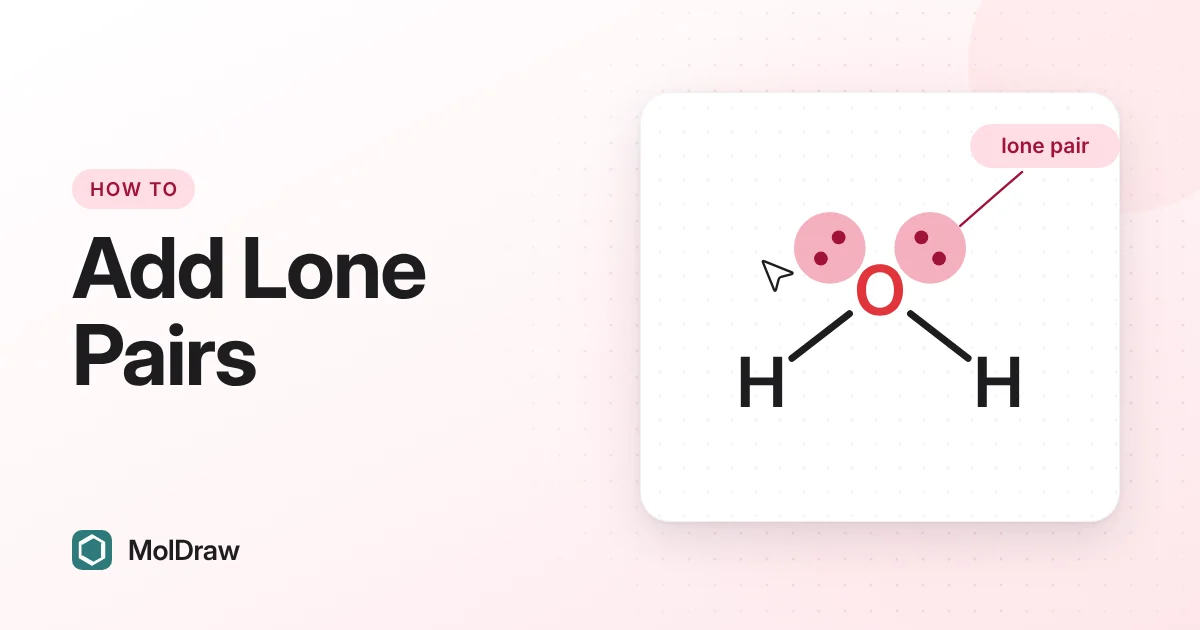
要点
要点:左のツールバーでLone pairツールを選び、原子の中心をクリックします。1回のクリックで1対が追加されます。原子が満杯になると、次のクリックからは電子対が減っていきます。分子全体を一度に埋めるには、ツールのメニューを開いてAdd all lone pairsを選びます。
簡単な手順
- 構造式を描きます。例えば水をH–O–Hとして描きます。
- 左のツールバーで、電荷ツールの隣にあるLone pairツール(2つの点のアイコン)をクリックします。
- 酸素原子の中心をクリックします。結合の間の最も広い空きスペースに電子対が現れます。
- もう一度クリックすると2つ目の電子対が追加されます。必要な数になったら止めます。
- すべての原子を一度に処理するには、Lone pairボタンをもう一度クリック(またはその小さな矢印をクリック)してメニューを開き、Add all lone pairsを選びます。特定の原子だけに電子対を付けたい場合は、先にその原子を選択しておきます。
ポインターを既存の電子対に重ねると、その電子対が強調表示されます。そこでクリックするとその電子対をつかんで移動できます。電子対を追加するには、原子の中央をクリックします。
非共有電子対ツールのすべてのオプション
Lone pairボタンにはメニューがあります。ボタンを1回クリックするとツールが選ばれます。もう一度クリックするか、小さな矢印をクリックするとメニューが開きます。タッチスクリーンではボタンを長押しします。メニューには次のオプションがこの順に並んでいます:
| Lone pair(非共有電子対) | クリックツールです。原子の中心をクリックすると1対が追加されます。原子が満杯になるまでクリックごとに追加されます。その後はクリックごとに1対ずつ削除され、なくなると再び追加されます。ShiftクリックまたはAltクリックでは常に1対が削除されます。 |
|---|---|
| Free radical(ラジカル) | 原子をクリックすると不対電子(1つの点)が1個追加されます。もう一度原子をクリックするか、点をクリックすると削除されます。Eraseツールでも削除できます。 |
| Dots (classic)(点) | 各電子対を2つの点で描きます。これが新しい電子対のスタイルになります。選択した原子上の電子対は点に変わります。何も選択していなければ、図のすべての電子対が変わります。 |
| Line (bar)(線) | 多くの教科書と同様に、各電子対を短い線で描きます。Dotsと同じように機能し、新しい電子対に使われ、選択範囲(または図全体)の既存の電子対も切り替わります。 |
| Add one lone pair to all(すべてに1対追加) | まだ余裕のあるすべての原子に電子対を1つずつ追加します。もう一度実行すると次の電子対が追加されます。水素と中性の炭素は対象外です。原子を選択している場合は、その原子だけに作用します。 |
| Add all lone pairs(すべての非共有電子対を追加) | すべての原子を一度に最大数まで埋めます。水素と中性の炭素は対象外ですが、カルボアニオンのような電荷を持つ炭素には電子対が付きます。原子を選択している場合は、その原子だけを埋めます。 |
| Remove lone pairs(非共有電子対を削除) | 選択した原子からすべての非共有電子対を削除します。何も選択していなければ、図全体から消去します。ラジカルの点は残ります。 |
これらの一部は、ほかの場所からも使えます:
- 右クリックメニュー:原子または選択範囲を右クリックし、Add all lone pairsを選びます。削除できる電子対がある場合は、Remove lone pairs(選択範囲がある場合)またはRemove all lone pairs(選択範囲がない場合)も表示されます。
- タッチメニュー:電子対を持つ原子を選択し、クイックメニューからRemove lone pairsを選びます。
- Settings:Settings › General › Drawing › Lone pair styleで、新しい電子対をDotsにするかLineにするかを設定します。すでに描いた電子対は変わりません。それにはツールのメニューを使います。
Lone pairツールにはキーボードショートカットはありません。元に戻す(Ctrl+Z、Macでは⌘+Z)で、これらの操作はすべて取り消せます。
電子対の移動と削除
電子対を移動する
Lone pairツールまたはSelectツールで電子対をドラッグします。電子対は原子のまわりを動き、手を離した位置にとどまります。その原子上の他の電子対は動きません。Cleanupを実行すると、電子対はスタイルを保ったまま結合の間の隙間に戻ります。
電子対を1つ削除する
- Lone pairツールで、原子またはその電子対の1つをShiftクリックまたはAltクリックします。
- Eraseツールで電子対をクリックします。
- 満杯の原子では、Lone pairツールで普通にクリックしても電子対が削除されます。
すべての電子対を削除する
ツールのメニューまたは右クリックメニューでRemove lone pairsを選びます。特定の原子だけを消すには、先にその原子を選択します。
電荷やラジカルと非共有電子対
MolDrawでは、原子の電子数が許す以上の電子対は描けません。その数は次のように計算されます:
- まず元素の価電子数から始めます(Nは5、Oは6、Clは7)。
- 負電荷1つにつき1を足し、正電荷1つにつき1を引きます。
- 結合1本につき1を引きます。ラベル内に隠れた水素(OH、NH2、水を表す単独のO)も含めます。二重結合は2と数えます。
- 残りを2で割り、切り捨てます。それが電子対の最大数です。
したがって、電子対を追加する前に電荷を設定しましょう。電荷ツールでは+、−、+2、丸囲みの電荷、δ+やδ−を追加できます。
| 水、H–O–H | 6 − 結合2本 = 電子4個なので、酸素には2対。 |
|---|---|
| アンモニア、NH3 | 5 − 結合3本 = 電子2個なので、窒素には1対。 |
| 塩化物イオン、Cl− | 7 + 電荷分の1 = 電子8個なので、塩素には4対。 |
| 水酸化物イオン、HO− | 6 + 1 − 結合1本 = 電子6個なので、酸素には3対。 |
| オキソニウムイオン、H3O+ | 6 − 1 − 結合3本 = 電子2個なので、酸素には1対。 |
| アンモニウムイオン、NH4+ | 5 − 1 − 結合4本 = 0なので、窒素には電子対なし。クリックすると原子が赤く点滅します。 |
| カルボニル酸素、C=O | 6 − 2(二重結合1本)= 電子4個なので、酸素には2対。 |
先に電荷を設定しましょう。負電荷があると電子対がもう1つ入る余地ができるので、電子対より先に付けます。後で電荷を変えると、MolDrawは収まらなくなった電子対を削除します。
ラジカル。残った電子が奇数個のとき、1個の電子は対をつくれません。MolDrawは切り捨てるので、最後の電子はFree radicalで1つの点として描きます。O–Hとして描いたヒドロキシルラジカルでは、6 − 1 = 電子5個で、2対と1つの点になります。⊕電荷メニューのRadical cation (•+)とRadical anion (•−)ツールを使うと、点と電荷を1クリックで設定できます。
巻き矢印と非共有電子対を組み合わせる
反応機構の矢印の多くは非共有電子対から始まります。描き方:
- まず非共有電子対を追加します。
- 反応矢印メニューを開き、電子対ならElectron flow (2e⁻)、電子1個ならFishhook (1e⁻)を選びます。どちらもMechanismグループにあります。
- 非共有電子対から矢印を描き始めます。矢印の尾が電子対に付き、吸着した対象が強調表示されます。
- 原子または結合の上で矢印を終えます。矢印の頭がそこに吸着します。
付けた矢印は、分子をドラッグしたり整えたりすると一緒に動きます。描くときにAltを押したままにすると、端を自由に置けます。吸着をオフにするには、Settings › General › Canvas › Snap curved arrowsを開きます。初期設定ではオンです。
授業用のルイス構造表示とFree sketch mode
Settings › General › Teachingにある2つの設定で、非共有電子対の振る舞いが変わります。
Structure display:Lewis structure
Structure displayをLewis structureに設定します。すると、追加しなくても、MolDrawがすべての原子、すべての水素、非共有電子対を点として表示します。隠れた水素やラジカルの点も正しく数えます。変わるのは表示だけで、図そのものは変わらず、いつでもSkeletal formulaに戻せます。
原子に自分で電子対を置いた場合、MolDrawはその原子については自動の電子対ではなく、あなたの電子対を表示します。自動の電子対は図に保存されません。骨格式の表示でも電子対を残したい場合は、Add all lone pairsで追加してください。
Free sketch mode:Allow any number of lone pairs
通常のルールに反する構造、例えば学生の間違いを示す構造を描くには、Free sketch modeをオンにします。このときAllow any number of lone pairsオプションは初期設定でオンになります。これにより、クリックツールで電子数に関係なく任意の原子に最大4対まで置けます。Add all lone pairsとAdd one lone pair to allは引き続き通常の電子数に従います。
ここで関係するFree sketchのオプションがほかに2つあります。No valence correctionでは、電荷の変更などの編集で電子対が削除されることはありません。No automatic hydrogensでは、ルイス構造表示に自分で描いた原子と電子対だけが表示されます。Free sketch modeがオンのとき、どちらも初期設定でオンです。
トラブルシューティング
- ツールで電子対をこれ以上追加できない。原子が最大数に達しています。電荷と結合を確認してください。例えば塩化物イオンは、−1の電荷を付けてからでないと4つ目の電子対を受け取れません。
- クリックすると電子対が追加されずに削除される。原子が満杯だったため、ツールが減らす方向に数えています。電子対がなくなるまでクリックを続けると、再び追加されます。ShiftやAltを押していないかも確認してください。
- 原子が赤く点滅する。NH4+の窒素のように電子対を置く余地がまったくないか、電子対を持たない原子から電子対を削除しようとしています。
- 電子対を追加したいのに、電子対が動いてしまった。既存の電子対の上またはすぐ近くをクリックしたため、それをつかんでいます。原子のちょうど中心をクリックしてください。込み入った構造では拡大しましょう。
- Add all lone pairsで炭素が飛ばされた。中性の炭素は意図的に対象外になっています。電荷を持つ炭素には電子対が付きます。
- 電荷を変えたら電子対が消えた。MolDrawが収まらなくなった電子対を削除しました。Free sketch modeでNo valence correctionがオンなら残ります。
- 巻き矢印が電子対に付かない。Snap curved arrowsがオンになっているか、Altを押していないかを確認してください。
FAQ
MolDrawで非共有電子対を追加するには?
左のツールバーでLone pairツールを選び、原子の中心をクリックします。1回のクリックで1対が追加されます。すべての原子を一度に埋めるには、ツールのメニューを開いてAdd all lone pairsを選びます。
原子に非共有電子対をこれ以上追加できないのはなぜですか?
その原子には、電子数が許す最大数の電子対がすでにあるからです。MolDrawは元素、電荷、描かれた結合からこれを計算します。満杯の原子では、次のクリックで逆に電子対が1つ削除されます。Free sketch modeでは上限が4対まで広がります。
非共有電子対を点ではなく線で描くには?
Lone pairツールのメニューを開いてLine (bar)を選びます。新しい電子対は線で描かれ、選択した原子上の電子対も変わります。何も選択していなければ、図のすべての電子対が変わります。元に戻すにはDots (classic)を選びます。
非共有電子対を削除するには?
Lone pairツールで原子をShiftクリックまたはAltクリックすると、電子対が1つ削除されます。Eraseツールで電子対をクリックしても削除できます。すべて消すには、ツールのメニューまたは右クリックメニューでRemove lone pairsを選びます。
巻き矢印を非共有電子対から始められますか?
はい。矢印メニューでElectron flow (2e⁻)またはFishhook (1e⁻)を選び、非共有電子対から矢印を描き始めます。矢印の尾は電子対に付き、分子と一緒に動きます。端を自由に置くにはAltを押したままにします。