如何在 MolDraw 中加入孤對電子
簡短回答
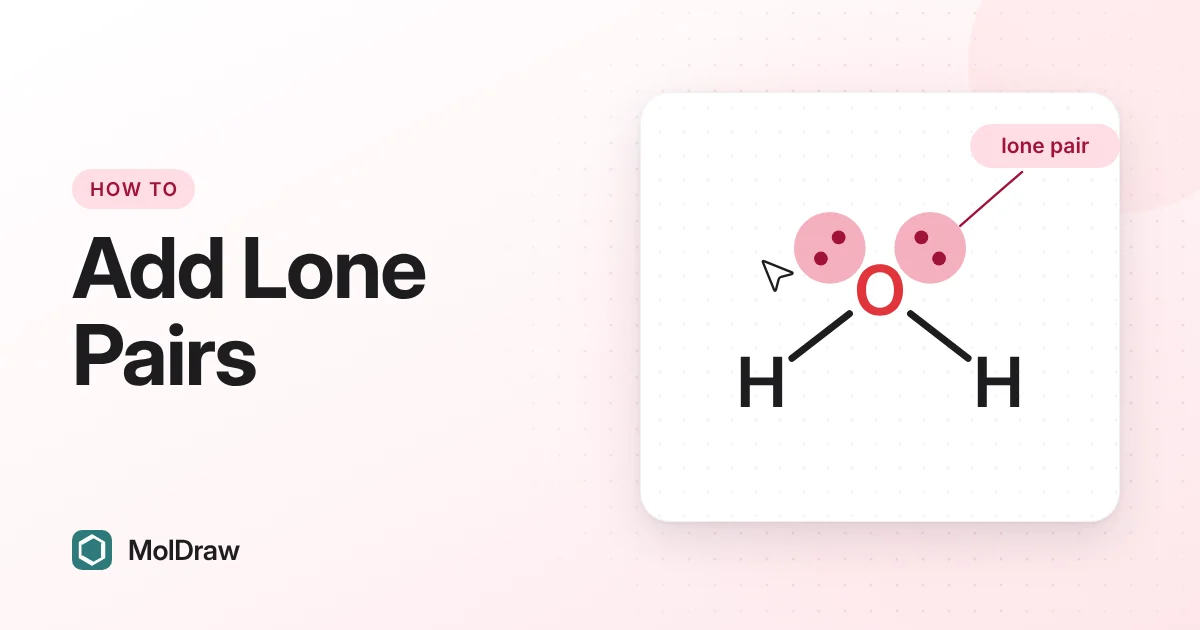
簡短回答:在左側工具列選擇 Lone pair(孤對電子)工具,點一下原子中心。每點一下就加入一對。原子滿了之後,再點選就會逐一移除孤對電子。若要一次填滿整個分子,請開啟該工具的選單並選擇 Add all lone pairs。
快速步驟
- 畫出你的結構,例如把水畫成 H–O–H。
- 點選左側工具列中、電荷工具旁邊的 Lone pair 工具(有兩個點的圖示)。
- 點一下氧原子的中心。一對孤對電子會出現在鍵之間最大的空隙中。
- 再點一下加入第二對。達到所需數目後就停止。
- 若要一次處理所有原子,請再點一次 Lone pair 按鈕(或它的小箭頭)開啟選單,然後選擇 Add all lone pairs。如果只想為部分原子加入,請先選取這些原子。
指標停在既有的孤對電子上時,它會醒目顯示。這時點下去會拾起那一對,讓你可以移動它。要加入孤對電子,請點原子的正中央。
孤對電子工具的所有選項
Lone pair 按鈕附有選單。點按鈕一次會選取該工具;再點一次或點它的小箭頭,就會開啟選單。在觸控螢幕上,請長按按鈕。選單依序包含以下選項:
| Lone pair(孤對電子) | 點選工具。點原子中心可加入一對。持續點選會一直加入,直到原子滿了為止。之後每點一次就移除一對,直到全部移除,接著點選又會重新加入。按住 Shift 或 Alt 點選一律移除一對。 |
|---|---|
| Free radical(自由基) | 點選原子可加入一個未成對電子(單一圓點)。再點一次該原子或點那個圓點即可移除。Erase 工具也能移除它。 |
| Dots (classic)(圓點,經典) | 把每對孤對電子畫成兩個圓點,並成為新孤對電子的樣式。所選原子上的孤對電子會改為圓點;若沒有選取任何東西,圖中所有孤對電子都會改變。 |
| Line (bar)(短線) | 像許多課本一樣,把每對孤對電子畫成一條短線。用法與 Dots 相同:新加入的孤對電子會使用此樣式,所選範圍(或整張圖)中既有的孤對電子也會切換。 |
| Add one lone pair to all(為所有原子各加一對) | 為每個仍有空間的原子加入一對孤對電子。再執行一次就會加入下一對。會略過氫與中性碳。若有選取原子,則只作用於這些原子。 |
| Add all lone pairs(加入所有孤對電子) | 一次把每個原子填到上限。會略過氫與中性碳,但帶電荷的碳(例如碳陰離子)會得到它的孤對電子。若有選取原子,則只填滿這些原子。 |
| Remove lone pairs(移除孤對電子) | 移除所選原子上的所有孤對電子。若沒有選取任何東西,則清除整張圖的孤對電子。自由基圓點會保留。 |
其中一些選項也可以從其他地方使用:
- 右鍵選單:在原子或選取範圍上按右鍵,選擇 Add all lone pairs。有孤對電子可移除時,你還會看到 Remove lone pairs(有選取範圍時)或 Remove all lone pairs(沒有選取範圍時)。
- 觸控選單:選取帶有孤對電子的原子,從快速選單中選擇 Remove lone pairs。
- 設定:Settings › General › Drawing › Lone pair style 可為新孤對電子設定 Dots 或 Line。它不會改變已經畫好的孤對電子,那需要使用工具選單。
Lone pair 工具沒有鍵盤快捷鍵。復原(Ctrl+Z,Mac 上為 ⌘+Z)可以撤回以上任何動作。
移動與移除孤對電子
移動一對孤對電子
用 Lone pair 工具或 Select 工具拖曳孤對電子。它會繞著所屬原子移動,停在你放開的位置,該原子上的其他孤對電子不會移動。執行 Cleanup 會把孤對電子放回鍵之間的空隙,但保留它們的樣式。
移除一對
- 使用 Lone pair 工具時,按住 Shift 或 Alt 點選原子或其中一對孤對電子。
- 使用 Erase 工具時,點選某一對孤對電子。
- 原子已滿時,用 Lone pair 工具直接點選也會移除一對。
移除所有孤對電子
在工具選單或右鍵選單中選擇 Remove lone pairs。先選取原子,就只會清除這些原子上的孤對電子。
孤對電子與電荷及自由基
MolDraw 不允許你畫出超過原子電子數所容許的孤對電子。計算方式如下:
- 從元素的價電子數開始(N 有 5 個,O 有 6 個,Cl 有 7 個)。
- 每個負電荷加一個,每個正電荷減一個。
- 每根鍵減一個,包括標籤中隱含的氫(OH、NH2,或代表水的單獨 O)。雙鍵算兩個。
- 把剩下的數除以二並無條件捨去,就是孤對電子的最大對數。
所以請在加入孤對電子之前先設定電荷。電荷工具可加入 +、−、+2、圓圈電荷以及 δ+ 或 δ−。
| 水,H–O–H | 6 − 2 根鍵 = 4 個電子,所以氧有 2 對。 |
|---|---|
| 氨,NH3 | 5 − 3 根鍵 = 2 個電子,所以氮有 1 對。 |
| 氯離子,Cl− | 7 + 1(電荷)= 8 個電子,所以氯有 4 對。 |
| 氫氧根,HO− | 6 + 1 − 1 根鍵 = 6 個電子,所以氧有 3 對。 |
| 鋞離子,H3O+ | 6 − 1 − 3 根鍵 = 2 個電子,所以氧有 1 對。 |
| 銨離子,NH4+ | 5 − 1 − 4 根鍵 = 0,所以氮沒有孤對電子。點選該原子時它會閃紅色。 |
| 羰基氧,C=O | 6 − 2(一根雙鍵)= 4 個電子,所以氧有 2 對。 |
先設定電荷。負電荷會多出容納一對孤對電子的空間,所以要在加入孤對電子之前設定。若之後再修改電荷,MolDraw 會移除放不下的孤對電子。
自由基。剩下奇數個電子時,會有一個電子無法成對。MolDraw 會無條件捨去,所以請用 Free radical 把最後那個電子畫成單一圓點。以畫成 O–H 的羥基自由基為例:6 − 1 = 5 個電子,也就是 2 對孤對電子加一個圓點。⊕ 電荷選單中的 Radical cation (•+) 與 Radical anion (•−) 工具,點一下就能同時設定圓點與電荷。
搭配彎箭頭使用孤對電子
許多反應機構的箭頭都是從孤對電子開始。畫法如下:
- 先加入孤對電子。
- 開啟反應箭頭選單,一對電子選擇 Electron flow (2e⁻),一個電子選擇 Fishhook (1e⁻)。兩者都在 Mechanism 群組中。
- 從孤對電子開始畫箭頭。箭尾會附著在該孤對電子上,醒目標示會顯示它吸附到哪裡。
- 在原子或鍵上結束箭頭,箭頭會吸附在那裡。
附著的箭頭會在你拖曳或整理分子時跟著移動。繪製時按住 Alt 可自由放置端點。若要關閉吸附,請前往 Settings › General › Canvas › Snap curved arrows,此選項預設為開啟。
用於教學的路易斯結構檢視與自由繪圖模式
Settings › General › Teaching 下的兩項設定會改變孤對電子的行為。
Structure display:Lewis structure
把 Structure display 設為 Lewis structure。MolDraw 就會顯示每個原子、每個氫,以及以圓點表示的孤對電子,不需要你手動加入。它能正確計算隱含的氫與自由基圓點。改變的只有檢視方式:你的圖本身不變,隨時都能切換回 Skeletal formula(鍵線式)。
若你自己在某個原子上放了孤對電子,MolDraw 會在該原子上顯示你的孤對電子,而不是自動產生的。自動產生的孤對電子不會儲存在圖中。若要在鍵線式檢視中保留孤對電子,請用 Add all lone pairs 加入。
Free sketch mode:Allow any number of lone pairs
開啟 Free sketch mode(自由繪圖模式),就能畫出打破一般規則的結構,例如展示學生的錯誤。這時 Allow any number of lone pairs 選項預設會開啟,讓點選工具可以在任何原子上放最多四對孤對電子,不論其電子數為何。Add all lone pairs 與 Add one lone pair to all 仍會依照一般的電子數計算。
另外兩個自由繪圖選項在這裡也很重要。No valence correction 表示修改電荷等編輯動作永遠不會移除孤對電子;No automatic hydrogens 表示路易斯檢視只顯示你畫的原子與孤對電子。開啟自由繪圖模式時,這兩項預設都會開啟。
疑難排解
- 工具不再加入孤對電子。這個原子已達上限。請檢查電荷與鍵。例如,氯離子要先帶 −1 電荷,才能容納第四對。
- 點選時移除而不是加入孤對電子。原子已經滿了,所以工具正在倒數。繼續點選直到孤對電子全部移除,它就會重新加入。也請檢查你是否按住了 Shift 或 Alt。
- 原子閃紅色。原子上完全沒有容納孤對電子的空間(例如 NH4+ 的氮),或你試圖從沒有孤對電子的原子上移除孤對電子。
- 想加入孤對電子,卻移動了其中一對。你點在既有的孤對電子上或旁邊,因此把它拾起了。請改點原子的正中央。結構擁擠時請放大檢視。
- Add all lone pairs 略過了某個碳。中性碳是刻意略過的。帶電荷的碳會得到孤對電子。
- 修改電荷後孤對電子不見了。MolDraw 移除了放不下的孤對電子。在開啟 No valence correction 的自由繪圖模式中,它們會保留。
- 彎箭頭無法附著到孤對電子上。請確認 Snap curved arrows 已開啟,而且你沒有按住 Alt。
常見問題
如何在 MolDraw 中加入孤對電子?
在左側工具列選擇 Lone pair 工具,點一下原子中心。每點一下就加入一對。若要一次填滿所有原子,請開啟該工具的選單並選擇 Add all lone pairs。
為什麼無法再為某個原子加入孤對電子?
這個原子的孤對電子數已達其電子數所允許的上限。MolDraw 會根據元素、電荷以及與它相連的鍵算出這個上限。原子已滿時,下一次點選會改為移除一對。Free sketch mode(自由繪圖模式)會把上限放寬到四對。
如何把孤對電子畫成短線而不是圓點?
開啟 Lone pair 工具選單,選擇 Line (bar)。新加入的孤對電子會使用短線,所選原子上的孤對電子也會跟著改變;若沒有選取任何東西,圖中所有的孤對電子都會改變。選擇 Dots (classic) 即可改回圓點。
如何移除孤對電子?
使用 Lone pair 工具時,按住 Shift 或 Alt 點選原子即可移除一對。你也可以用 Erase 工具點選某一對。若要全部清除,請在工具選單或右鍵選單中選擇 Remove lone pairs。
彎箭頭可以從孤對電子出發嗎?
可以。在箭頭選單中選擇 Electron flow (2e⁻) 或 Fishhook (1e⁻),並從孤對電子開始畫箭頭。箭尾會附著在該孤對電子上,並跟著分子移動。按住 Alt 可自由放置端點。