Cómo añadir pares solitarios en MolDraw
Respuesta corta
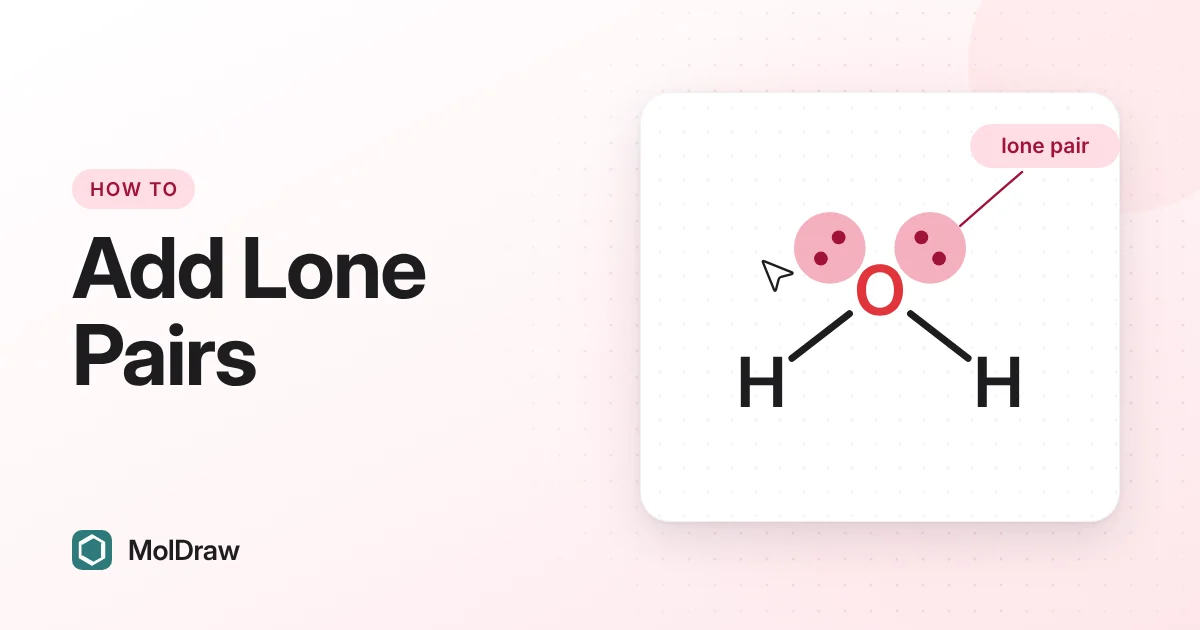
Respuesta corta: elige la herramienta Lone pair en la barra de herramientas izquierda y haz clic en el centro de un átomo. Cada clic añade un par. Cuando el átomo está lleno, los siguientes clics vuelven a quitar pares. Para completar una molécula entera en un solo paso, abre el menú de la herramienta y elige Add all lone pairs.
Pasos rápidos
- Dibuja tu estructura, por ejemplo el agua como H–O–H.
- Haz clic en la herramienta Lone pair (el icono con dos puntos) en la barra de herramientas izquierda, junto a las herramientas de carga.
- Haz clic en el centro del átomo de oxígeno. Aparece un par en el mayor hueco libre entre los enlaces.
- Vuelve a hacer clic para añadir el segundo par. Para cuando tengas el número que necesitas.
- Para tratar todos los átomos a la vez, haz clic una segunda vez en el botón Lone pair (o en su pequeña flecha) para abrir el menú y elige Add all lone pairs. Selecciona antes algunos átomos si solo quieres pares en esos átomos.
Cuando el puntero está sobre un par existente, el par se ilumina. Un clic ahí toma ese par para que puedas moverlo. Para añadir un par, haz clic en el centro del átomo.
Todas las opciones de la herramienta de pares solitarios
El botón Lone pair tiene un menú. Haz clic una vez en el botón para elegir la herramienta. Vuelve a hacer clic, o haz clic en su pequeña flecha, para abrir el menú. En una pantalla táctil, mantén pulsado el botón. El menú contiene estas opciones, en este orden:
| Lone pair | La herramienta de clic. Haz clic en el centro de un átomo para añadir un par. Los clics siguen añadiendo hasta que el átomo está lleno. Después, cada clic elimina un par hasta que no queda ninguno, y entonces los clics vuelven a añadir. Mayús-clic o Alt-clic siempre elimina un par. |
|---|---|
| Free radical | Haz clic en un átomo para añadir un electrón desapareado (un solo punto). Vuelve a hacer clic en el átomo, o en el punto, para eliminarlo. La herramienta Erase también lo elimina. |
| Dots (classic) | Dibuja cada par como dos puntos. Este pasa a ser el estilo de los pares nuevos. Los pares de los átomos seleccionados cambian a puntos. Si no hay nada seleccionado, cambian todos los pares del dibujo. |
| Line (bar) | Dibuja cada par como una raya corta, como hacen muchos libros de texto. Funciona igual que Dots: los pares nuevos lo usan, y los pares existentes de la selección (o de todo el dibujo) cambian. |
| Add one lone pair to all | Añade un solo par a cada átomo que todavía tenga espacio. Vuelve a ejecutarlo para añadir el siguiente par. Omite el hidrógeno y el carbono neutro. Con átomos seleccionados, solo actúa sobre esos átomos. |
| Add all lone pairs | Llena cada átomo hasta su máximo en un solo paso. Omite el hidrógeno y el carbono neutro, pero un carbono con carga, como un carbanión, recibe su par. Con átomos seleccionados, solo llena esos átomos. |
| Remove lone pairs | Elimina todos los pares solitarios de los átomos seleccionados. Si no hay nada seleccionado, vacía todo el dibujo. Los puntos de radical se mantienen. |
Algunas de estas opciones también están en otros lugares:
- Menú contextual: haz clic derecho en un átomo o en una selección y elige Add all lone pairs. Cuando hay pares que eliminar, también ves Remove lone pairs (con una selección) o Remove all lone pairs (sin ella).
- Menú táctil: selecciona átomos que tengan pares y elige Remove lone pairs en el menú rápido.
- Ajustes: Settings › General › Drawing › Lone pair style define Dots o Line para los pares nuevos. No cambia los pares que ya has dibujado. Para eso, usa el menú de la herramienta.
La herramienta Lone pair no tiene atajo de teclado. Deshacer (Ctrl+Z, o ⌘+Z en Mac) revierte cualquiera de estas acciones.
Mover y eliminar pares
Mover un par
Arrastra un par con la herramienta Lone pair o con la herramienta Select. El par se desplaza alrededor de su átomo y se queda donde lo sueltes. Los demás pares de ese átomo no se mueven. Ejecutar Cleanup devuelve los pares a los huecos entre enlaces, pero conserva su estilo.
Eliminar un par
- Con la herramienta Lone pair, haz Mayús-clic o Alt-clic en el átomo o en uno de sus pares.
- Con la herramienta Erase, haz clic en un par.
- En un átomo lleno, un clic normal con la herramienta Lone pair también elimina un par.
Eliminar todos los pares
Elige Remove lone pairs en el menú de la herramienta o en el menú contextual. Selecciona antes los átomos para vaciar solo esos.
Pares solitarios con cargas y radicales
MolDraw no te deja dibujar más pares de los que permiten los electrones de un átomo. Calcula el número así:
- Empieza por los electrones de valencia del elemento (el N tiene 5, el O tiene 6, el Cl tiene 7).
- Suma uno por cada carga negativa o resta uno por cada carga positiva.
- Resta uno por cada enlace, incluidos los hidrógenos ocultos en una etiqueta (OH, NH2, o un O solo para el agua). Un doble enlace cuenta como dos.
- Divide lo que quede entre dos y redondea hacia abajo. Ese es el número máximo de pares.
Así que fija la carga antes de añadir pares. Las herramientas de carga añaden +, −, +2, cargas en círculo y δ+ o δ−.
| Agua, H–O–H | 6 − 2 enlaces = 4 electrones, así que el oxígeno recibe 2 pares. |
|---|---|
| Amoníaco, NH3 | 5 − 3 enlaces = 2 electrones, así que el nitrógeno recibe 1 par. |
| Cloruro, Cl− | 7 + 1 por la carga = 8 electrones, así que el cloro recibe 4 pares. |
| Hidróxido, HO− | 6 + 1 − 1 enlace = 6 electrones, así que el oxígeno recibe 3 pares. |
| Hidronio, H3O+ | 6 − 1 − 3 enlaces = 2 electrones, así que el oxígeno recibe 1 par. |
| Amonio, NH4+ | 5 − 1 − 4 enlaces = 0, así que el nitrógeno no recibe pares. El átomo parpadea en rojo si haces clic en él. |
| Oxígeno carbonílico, C=O | 6 − 2 (un doble enlace) = 4 electrones, así que el oxígeno recibe 2 pares. |
Fija primero la carga. Una carga negativa deja espacio para otro par, así que añádela antes que los pares. Si cambias la carga más tarde, MolDraw elimina los pares que ya no caben.
Radicales. Cuando queda un número impar de electrones, un electrón no puede formar par. MolDraw redondea hacia abajo, así que dibuja ese último electrón como un solo punto con Free radical. Para el radical hidroxilo dibujado como O–H: 6 − 1 = 5 electrones, es decir, 2 pares y un punto. Las herramientas Radical cation (•+) y Radical anion (•−) del menú de carga ⊕ ponen el punto y la carga con un solo clic.
Usar pares solitarios con flechas curvas
Los pares solitarios son el punto de partida de muchas flechas de mecanismos. Para dibujar una:
- Añade primero los pares solitarios.
- Abre el menú de flechas de reacción y elige Electron flow (2e⁻) para un par de electrones o Fishhook (1e⁻) para un electrón. Ambas están en el grupo Mechanism.
- Empieza la flecha en un par solitario. La cola se une al par, y un resaltado muestra a qué se ha ajustado.
- Termina la flecha en un átomo o en un enlace. La punta se ajusta ahí.
Una flecha unida se mueve con la molécula cuando la arrastras o la ordenas. Mantén pulsada Alt mientras dibujas para colocar un extremo libremente. Para desactivar el ajuste, ve a Settings › General › Canvas › Snap curved arrows. Está activado por defecto.
Vista de estructura de Lewis y modo de dibujo libre para la docencia
Dos ajustes de Settings › General › Teaching cambian el comportamiento de los pares solitarios.
Structure display: Lewis structure
Pon Structure display en Lewis structure. MolDraw muestra entonces todos los átomos, todos los hidrógenos y los pares solitarios como puntos, sin que tengas que añadirlos. Cuenta correctamente los hidrógenos ocultos y los puntos de radical. Solo cambia la vista: tu dibujo sigue igual y puedes volver a Skeletal formula en cualquier momento.
Si colocas tú mismo pares en un átomo, MolDraw muestra tus pares en ese átomo en lugar de los automáticos. Los pares automáticos no se guardan en el dibujo. Para conservar pares en la vista esquelética, añádelos con Add all lone pairs.
Free sketch mode: Allow any number of lone pairs
Activa Free sketch mode para dibujar estructuras que rompen las reglas habituales, por ejemplo para mostrar el error de un estudiante. La opción Allow any number of lone pairs queda entonces activada por defecto. Permite que la herramienta de clic ponga hasta cuatro pares en cualquier átomo, sea cual sea su número de electrones. Add all lone pairs y Add one lone pair to all siguen respetando el recuento normal de electrones.
Aquí importan otras dos opciones del modo de dibujo libre. No valence correction hace que las ediciones, como cambiar una carga, nunca eliminen pares. No automatic hydrogens hace que la vista de Lewis muestre solo los átomos y pares que has dibujado. Ambas están activadas por defecto cuando el modo de dibujo libre está activado.
Solución de problemas
- La herramienta no añade otro par. El átomo está en su máximo. Revisa la carga y los enlaces. Por ejemplo, el cloruro necesita su carga −1 antes de poder aceptar un cuarto par.
- Un clic elimina un par en lugar de añadirlo. El átomo estaba lleno, así que la herramienta está descontando. Sigue haciendo clic hasta que desaparezcan los pares y vuelva a añadir. Comprueba también que no estás pulsando Mayús o Alt.
- El átomo parpadea en rojo. No hay espacio para ningún par, como en el nitrógeno del NH4+, o has intentado eliminar un par de un átomo que no tiene ninguno.
- Un par se movió cuando quería añadir uno. Hiciste clic sobre un par existente o junto a él, lo que lo toma. Haz clic exactamente en el centro del átomo. Acerca el zoom en estructuras abarrotadas.
- Add all lone pairs se saltó un carbono. El carbono neutro se omite a propósito. Un carbono con carga recibe sus pares.
- Los pares desaparecieron tras cambiar una carga. MolDraw eliminó los pares que ya no cabían. En el modo de dibujo libre con No valence correction, se mantienen.
- Una flecha curva no se une a un par. Comprueba que Snap curved arrows está activado y que no estás pulsando Alt.
Preguntas frecuentes
¿Cómo añado pares solitarios en MolDraw?
Elige la herramienta Lone pair en la barra de herramientas izquierda y haz clic en el centro de un átomo. Cada clic añade un par. Para completar todos los átomos a la vez, abre el menú de la herramienta y elige Add all lone pairs.
¿Por qué no puedo añadir otro par solitario a un átomo?
El átomo ya tiene tantos pares como permiten sus electrones. MolDraw lo calcula a partir del elemento, su carga y los enlaces dibujados hacia él. En un átomo lleno, el siguiente clic elimina un par. El modo Free sketch eleva el límite a cuatro pares.
¿Cómo dibujo los pares solitarios como rayas en lugar de puntos?
Abre el menú de la herramienta Lone pair y elige Line (bar). Los pares nuevos usan rayas, y los pares de los átomos seleccionados también cambian. Si no hay nada seleccionado, cambian todos los pares del dibujo. Elige Dots (classic) para volver.
¿Cómo elimino pares solitarios?
Con la herramienta Lone pair, haz Mayús-clic o Alt-clic en un átomo para eliminar un par. También puedes hacer clic en un par con la herramienta Erase. Para borrarlos todos, elige Remove lone pairs en el menú de la herramienta o en el menú contextual.
¿Puede una flecha curva empezar en un par solitario?
Sí. Elige Electron flow (2e⁻) o Fishhook (1e⁻) en el menú de flechas y empieza la flecha en un par solitario. La cola se une al par y se mueve con la molécula. Mantén pulsada Alt para colocar un extremo libremente.