Freie Elektronenpaare in MolDraw hinzufügen
Kurzantwort
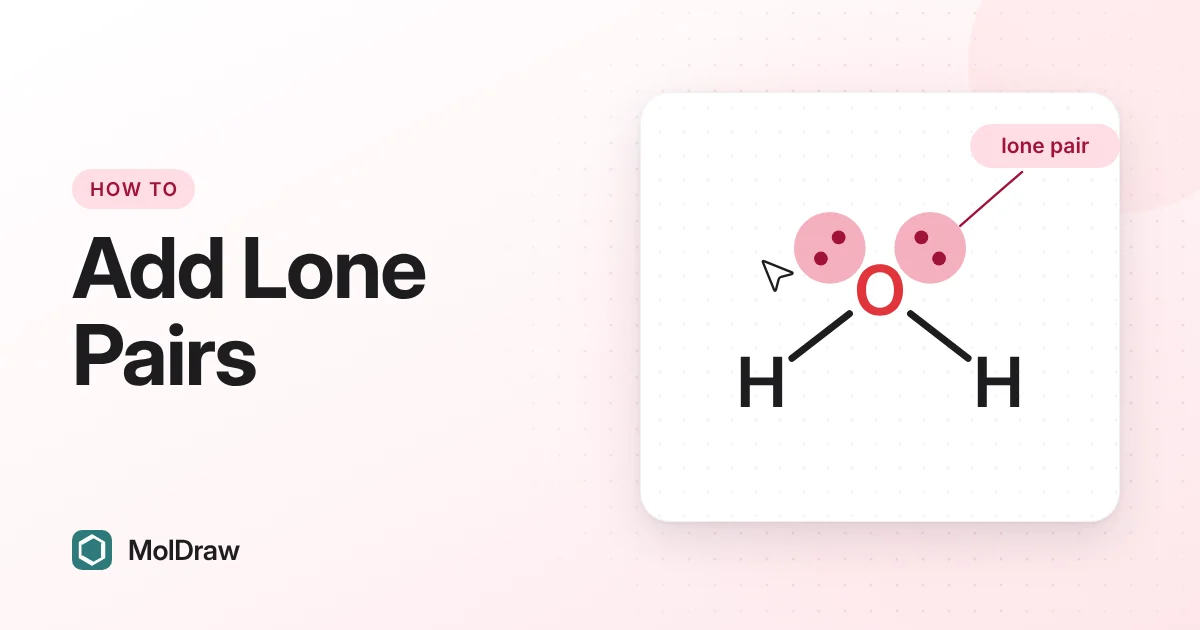
Kurzantwort: Wähle in der linken Werkzeugleiste das Werkzeug Lone pair und klicke auf die Mitte eines Atoms. Jeder Klick fügt ein Paar hinzu. Ist das Atom voll, entfernen die nächsten Klicks wieder Paare. Um ein ganzes Molekül in einem Schritt zu füllen, öffne das Menü des Werkzeugs und wähle Add all lone pairs.
Kurzanleitung
- Zeichne deine Struktur, zum Beispiel Wasser als H–O–H.
- Klicke in der linken Werkzeugleiste neben den Ladungswerkzeugen auf das Werkzeug Lone pair (das Symbol mit zwei Punkten).
- Klicke auf die Mitte des Sauerstoffatoms. Ein Paar erscheint im größten freien Raum zwischen den Bindungen.
- Klicke erneut, um das zweite Paar hinzuzufügen. Hör auf, sobald du die gewünschte Anzahl hast.
- Um alle Atome auf einmal zu bearbeiten, klicke ein zweites Mal auf die Schaltfläche Lone pair (oder ihren kleinen Pfeil), um das Menü zu öffnen, und wähle dann Add all lone pairs. Wähle vorher einige Atome aus, wenn du nur dort Paare möchtest.
Wenn sich der Mauszeiger über einem vorhandenen Paar befindet, leuchtet das Paar auf. Ein Klick dort nimmt das Paar auf, sodass du es verschieben kannst. Um ein Paar hinzuzufügen, klicke auf die Mitte des Atoms.
Alle Optionen des Werkzeugs für freie Elektronenpaare
Die Schaltfläche Lone pair hat ein Menü. Klicke einmal auf die Schaltfläche, um das Werkzeug zu wählen. Klicke erneut oder auf ihren kleinen Pfeil, um das Menü zu öffnen. Auf einem Touchscreen hältst du die Schaltfläche gedrückt. Das Menü enthält diese Optionen in dieser Reihenfolge:
| Lone pair | Das Klickwerkzeug. Klicke auf die Mitte eines Atoms, um ein Paar hinzuzufügen. Klicks fügen weiter Paare hinzu, bis das Atom voll ist. Danach entfernt jeder Klick ein Paar, bis keines mehr übrig ist, und dann fügen Klicks wieder hinzu. Umschalt- oder Alt-Klick entfernt immer ein Paar. |
|---|---|
| Free radical | Klicke auf ein Atom, um ein ungepaartes Elektron (einen einzelnen Punkt) hinzuzufügen. Klicke erneut auf das Atom oder auf den Punkt, um es zu entfernen. Auch das Werkzeug Erase entfernt es. |
| Dots (classic) | Zeichnet jedes Paar als zwei Punkte. Das wird zum Stil für neue Paare. Paare an den ausgewählten Atomen werden zu Punkten. Ist nichts ausgewählt, ändern sich alle Paare der Zeichnung. |
| Line (bar) | Zeichnet jedes Paar als kurzen Strich, wie in vielen Lehrbüchern. Funktioniert genauso wie Dots: Neue Paare verwenden den Stil, und vorhandene Paare in der Auswahl (oder in der ganzen Zeichnung) wechseln. |
| Add one lone pair to all | Fügt jedem Atom, das noch Platz hat, ein einzelnes Paar hinzu. Führe es erneut aus, um das nächste Paar hinzuzufügen. Wasserstoff und neutraler Kohlenstoff werden übersprungen. Sind Atome ausgewählt, wirkt es nur auf diese. |
| Add all lone pairs | Füllt jedes Atom in einem Schritt bis zum Maximum. Wasserstoff und neutraler Kohlenstoff werden übersprungen, ein geladener Kohlenstoff wie ein Carbanion erhält aber sein Paar. Sind Atome ausgewählt, werden nur diese gefüllt. |
| Remove lone pairs | Entfernt alle freien Elektronenpaare von den ausgewählten Atomen. Ist nichts ausgewählt, wird die ganze Zeichnung geleert. Radikalpunkte bleiben erhalten. |
Einige davon erreichst du auch an anderen Stellen:
- Kontextmenü: Klicke mit der rechten Maustaste auf ein Atom oder eine Auswahl und wähle Add all lone pairs. Gibt es Paare zu entfernen, siehst du außerdem Remove lone pairs (mit Auswahl) oder Remove all lone pairs (ohne Auswahl).
- Touch-Menü: Wähle Atome mit Paaren aus und wähle im Schnellmenü Remove lone pairs.
- Einstellungen: Settings › General › Drawing › Lone pair style legt Dots oder Line für neue Paare fest. Bereits gezeichnete Paare ändert das nicht; dafür nutzt du das Werkzeugmenü.
Das Werkzeug Lone pair hat kein Tastenkürzel. Rückgängig (Ctrl+Z bzw. ⌘+Z auf dem Mac) macht jede dieser Aktionen rückgängig.
Paare verschieben und entfernen
Ein Paar verschieben
Ziehe ein Paar mit dem Werkzeug Lone pair oder Select. Das Paar wandert um sein Atom und bleibt dort, wo du loslässt. Die anderen Paare an diesem Atom bewegen sich nicht. Cleanup setzt die Paare wieder in die Lücken zwischen den Bindungen, behält aber ihren Stil bei.
Ein Paar entfernen
- Klicke mit dem Werkzeug Lone pair bei gedrückter Umschalt- oder Alt-Taste auf das Atom oder eines seiner Paare.
- Klicke mit dem Werkzeug Erase auf ein Paar.
- Bei einem vollen Atom entfernt auch ein einfacher Klick mit dem Werkzeug Lone pair ein Paar.
Alle Paare entfernen
Wähle Remove lone pairs im Werkzeugmenü oder im Kontextmenü. Wähle zuerst Atome aus, um nur diese zu leeren.
Freie Elektronenpaare mit Ladungen und Radikalen
MolDraw lässt dich nicht mehr Paare zeichnen, als die Elektronen eines Atoms erlauben. Die Zahl wird so berechnet:
- Beginne mit den Valenzelektronen des Elements (N hat 5, O hat 6, Cl hat 7).
- Addiere eines pro negativer Ladung oder ziehe eines pro positiver Ladung ab.
- Ziehe eines pro Bindung ab, einschließlich Wasserstoffatomen, die in einer Beschriftung stecken (OH, NH2 oder ein einzelnes O für Wasser). Eine Doppelbindung zählt doppelt.
- Halbiere den Rest und runde ab. Das ist die maximale Zahl der Paare.
Lege die Ladung also fest, bevor du Paare hinzufügst. Die Ladungswerkzeuge fügen +, −, +2, eingekreiste Ladungen und δ+ oder δ− hinzu.
| Wasser, H–O–H | 6 − 2 Bindungen = 4 Elektronen, also erhält Sauerstoff 2 Paare. |
|---|---|
| Ammoniak, NH3 | 5 − 3 Bindungen = 2 Elektronen, also erhält Stickstoff 1 Paar. |
| Chlorid, Cl− | 7 + 1 für die Ladung = 8 Elektronen, also erhält Chlor 4 Paare. |
| Hydroxid, HO− | 6 + 1 − 1 Bindung = 6 Elektronen, also erhält Sauerstoff 3 Paare. |
| Oxonium, H3O+ | 6 − 1 − 3 Bindungen = 2 Elektronen, also erhält Sauerstoff 1 Paar. |
| Ammonium, NH4+ | 5 − 1 − 4 Bindungen = 0, also erhält Stickstoff keine Paare. Das Atom blinkt rot, wenn du es anklickst. |
| Carbonyl-Sauerstoff, C=O | 6 − 2 (eine Doppelbindung) = 4 Elektronen, also erhält Sauerstoff 2 Paare. |
Lege zuerst die Ladung fest. Eine negative Ladung schafft Platz für ein weiteres Paar, füge sie also vor den Paaren hinzu. Änderst du die Ladung später, entfernt MolDraw alle Paare, die nicht mehr passen.
Radikale. Bleibt eine ungerade Zahl von Elektronen übrig, kann ein Elektron kein Paar bilden. MolDraw rundet ab; zeichne das letzte Elektron daher mit Free radical als einzelnen Punkt. Für das Hydroxylradikal, gezeichnet als O–H: 6 − 1 = 5 Elektronen, also 2 Paare und ein Punkt. Die Werkzeuge Radical cation (•+) und Radical anion (•−) im Ladungsmenü ⊕ setzen Punkt und Ladung mit einem Klick.
Freie Elektronenpaare mit Elektronenpfeilen nutzen
Viele Mechanismuspfeile beginnen an freien Elektronenpaaren. So zeichnest du einen:
- Füge zuerst die freien Elektronenpaare hinzu.
- Öffne das Menü für Reaktionspfeile und wähle Electron flow (2e⁻) für ein Elektronenpaar oder Fishhook (1e⁻) für ein Elektron. Beide befinden sich in der Gruppe Mechanism.
- Beginne den Pfeil an einem freien Elektronenpaar. Das Pfeilende haftet am Paar, und eine Hervorhebung zeigt, woran es eingerastet ist.
- Beende den Pfeil an einem Atom oder einer Bindung. Die Spitze rastet dort ein.
Ein angehefteter Pfeil bewegt sich mit, wenn du das Molekül ziehst oder aufräumst. Halte beim Zeichnen Alt gedrückt, um ein Ende frei zu platzieren. Um das Einrasten auszuschalten, gehe zu Settings › General › Canvas › Snap curved arrows. Standardmäßig ist es eingeschaltet.
Lewis-Formel-Ansicht und Free sketch mode für den Unterricht
Zwei Einstellungen unter Settings › General › Teaching ändern das Verhalten freier Elektronenpaare.
Structure display: Lewis structure
Stelle Structure display auf Lewis structure. MolDraw zeigt dann jedes Atom, jeden Wasserstoff und die freien Elektronenpaare als Punkte, ohne dass du sie hinzufügen musst. Versteckte Wasserstoffatome und Radikalpunkte werden korrekt gezählt. Nur die Ansicht ändert sich: Deine Zeichnung bleibt gleich, und du kannst jederzeit zu Skeletal formula zurückwechseln.
Setzt du selbst Paare an ein Atom, zeigt MolDraw an diesem Atom deine Paare statt der automatischen. Die automatischen Paare werden nicht in der Zeichnung gespeichert. Um Paare in der Skelettansicht zu behalten, füge sie mit Add all lone pairs hinzu.
Free sketch mode: Allow any number of lone pairs
Schalte den Free sketch mode ein, um Strukturen zu zeichnen, die die üblichen Regeln brechen, zum Beispiel um einen Fehler eines Studierenden zu zeigen. Die Option Allow any number of lone pairs ist dann standardmäßig aktiv. Damit setzt das Klickwerkzeug bis zu vier Paare an jedes Atom, unabhängig von seiner Elektronenzahl. Add all lone pairs und Add one lone pair to all folgen weiterhin der normalen Elektronenzahl.
Zwei weitere Optionen des Free sketch mode sind hier wichtig. No valence correction bedeutet, dass Änderungen wie ein Ladungswechsel nie Paare entfernen. No automatic hydrogens bedeutet, dass die Lewis-Ansicht nur die Atome und Paare zeigt, die du gezeichnet hast. Beide sind standardmäßig aktiv, wenn der Free sketch mode eingeschaltet ist.
Fehlerbehebung
- Das Werkzeug fügt kein weiteres Paar hinzu. Das Atom hat sein Maximum erreicht. Prüfe Ladung und Bindungen. Chlorid braucht zum Beispiel seine Ladung −1, bevor es ein viertes Paar aufnehmen kann.
- Ein Klick entfernt ein Paar, statt eines hinzuzufügen. Das Atom war voll, das Werkzeug zählt jetzt rückwärts. Klicke weiter, bis die Paare weg sind und es wieder hinzufügt. Prüfe auch, ob du Umschalt oder Alt gedrückt hältst.
- Das Atom blinkt rot. Es gibt überhaupt keinen Platz für ein Paar, wie am Stickstoff von NH4+, oder du wolltest ein Paar von einem Atom entfernen, das keines hat.
- Ein Paar hat sich bewegt, obwohl ich eines hinzufügen wollte. Du hast auf oder neben ein vorhandenes Paar geklickt, das dadurch aufgenommen wird. Klicke stattdessen genau auf die Mitte des Atoms. Zoome bei dicht gedrängten Strukturen hinein.
- Add all lone pairs hat einen Kohlenstoff übersprungen. Neutraler Kohlenstoff wird absichtlich übersprungen. Ein geladener Kohlenstoff erhält seine Paare.
- Paare sind nach einer Ladungsänderung verschwunden. MolDraw hat Paare entfernt, die nicht mehr passten. Im Free sketch mode mit No valence correction bleiben sie erhalten.
- Ein Elektronenpfeil haftet nicht an einem Paar. Prüfe, ob Snap curved arrows eingeschaltet ist und du nicht Alt gedrückt hältst.
FAQ
Wie füge ich in MolDraw freie Elektronenpaare hinzu?
Wähle in der linken Werkzeugleiste das Werkzeug Lone pair und klicke auf die Mitte eines Atoms. Jeder Klick fügt ein Paar hinzu. Um alle Atome auf einmal zu füllen, öffne das Menü des Werkzeugs und wähle Add all lone pairs.
Warum kann ich einem Atom kein weiteres freies Elektronenpaar hinzufügen?
Das Atom hat bereits so viele Paare, wie seine Elektronen zulassen. MolDraw ermittelt das aus dem Element, seiner Ladung und den daran gezeichneten Bindungen. Bei einem vollen Atom entfernt der nächste Klick stattdessen ein Paar. Der Free sketch mode hebt die Grenze auf vier Paare an.
Wie zeichne ich freie Elektronenpaare als Striche statt als Punkte?
Öffne das Menü des Werkzeugs Lone pair und wähle Line (bar). Neue Paare werden als Striche gezeichnet, und die Paare an den ausgewählten Atomen ändern sich ebenfalls. Ist nichts ausgewählt, ändern sich alle Paare der Zeichnung. Mit Dots (classic) wechselst du zurück.
Wie entferne ich freie Elektronenpaare?
Klicke mit dem Werkzeug Lone pair bei gedrückter Umschalt- oder Alt-Taste auf ein Atom, um ein Paar zu entfernen. Du kannst ein Paar auch mit dem Werkzeug Erase anklicken. Um alle zu löschen, wähle Remove lone pairs im Werkzeugmenü oder im Kontextmenü.
Kann ein Elektronenpfeil an einem freien Elektronenpaar beginnen?
Ja. Wähle im Pfeilmenü Electron flow (2e⁻) oder Fishhook (1e⁻) und beginne den Pfeil an einem freien Elektronenpaar. Das Pfeilende haftet am Paar und bewegt sich mit dem Molekül. Halte Alt gedrückt, um ein Ende frei zu platzieren.