Jak dodać wolne pary elektronowe w MolDraw
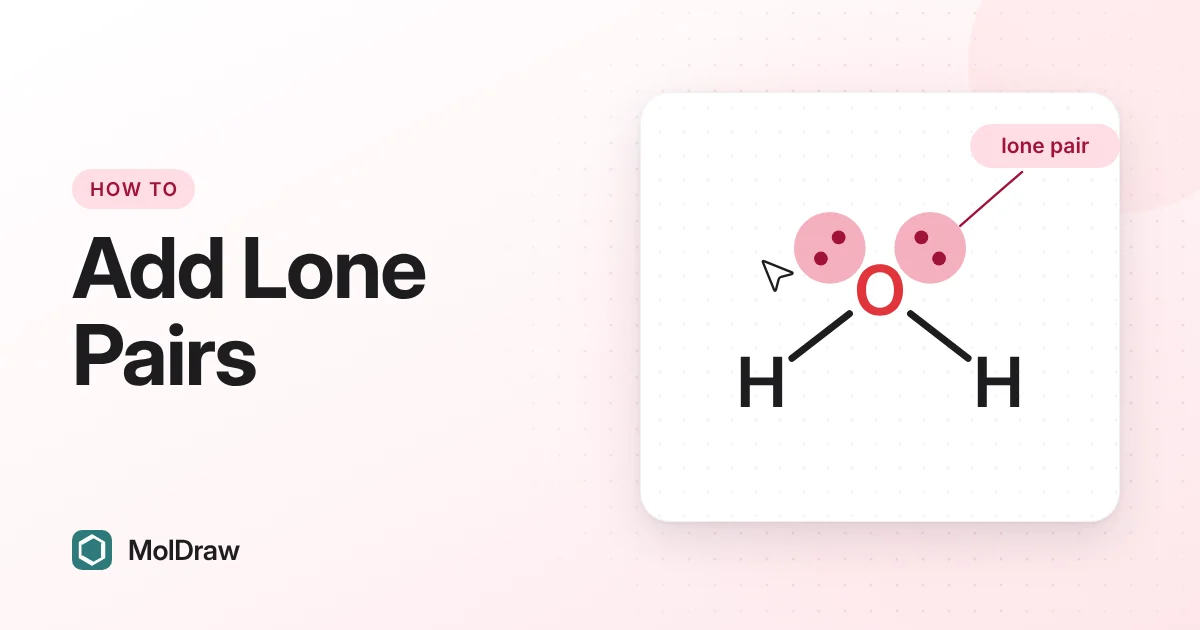
Krótka odpowiedź
Krótka odpowiedź: Wybierz narzędzie Lone pair na lewym pasku narzędzi i kliknij środek atomu. Każde kliknięcie dodaje jedną parę. Gdy atom jest pełny, kolejne kliknięcia znów zabierają pary. Aby wypełnić całą cząsteczkę jednym krokiem, otwórz menu narzędzia i wybierz Add all lone pairs.
Szybkie kroki
- Narysuj strukturę, np. wodę jako H–O–H.
- Kliknij narzędzie Lone pair (ikona z dwiema kropkami) na lewym pasku narzędzi, obok narzędzi ładunku.
- Kliknij środek atomu tlenu. Para pojawi się w największej wolnej przestrzeni między wiązaniami.
- Kliknij ponownie, aby dodać drugą parę. Zatrzymaj się, gdy masz potrzebną liczbę.
- Aby obsłużyć wszystkie atomy naraz, kliknij przycisk Lone pair drugi raz (lub jego małą strzałkę), aby otworzyć menu, a potem wybierz Add all lone pairs. Jeśli chcesz pary tylko na niektórych atomach, najpierw je zaznacz.
Gdy wskaźnik znajduje się nad istniejącą parą, para się podświetla. Kliknięcie w tym miejscu chwyta parę, aby można ją było przesunąć. Aby dodać parę, kliknij środek atomu.
Wszystkie opcje narzędzia wolnych par
Przycisk Lone pair ma menu. Kliknij przycisk raz, aby wybrać narzędzie. Kliknij go ponownie lub kliknij jego małą strzałkę, aby otworzyć menu. Na ekranie dotykowym naciśnij i przytrzymaj przycisk. Menu zawiera te opcje, w tej kolejności:
| Lone pair | Narzędzie klikane. Kliknij środek atomu, aby dodać jedną parę. Kliknięcia dodają pary, dopóki atom nie będzie pełny. Potem każde kliknięcie usuwa jedną parę, aż nie zostanie żadna, a następnie kliknięcia znów dodają. Kliknięcie z Shift lub Alt zawsze usuwa jedną parę. |
|---|---|
| Free radical | Kliknij atom, aby dodać jeden niesparowany elektron (pojedynczą kropkę). Kliknij atom ponownie lub kliknij kropkę, aby ją usunąć. Usuwa ją też narzędzie Erase. |
| Dots (classic) | Rysuje każdą parę jako dwie kropki. Staje się to stylem dla nowych par. Pary na zaznaczonych atomach zmieniają się na kropki. Gdy nic nie jest zaznaczone, zmieniają się wszystkie pary na rysunku. |
| Line (bar) | Rysuje każdą parę jako krótką kreskę, jak w wielu podręcznikach. Działa tak samo jak Dots: nowe pary używają tego stylu, a istniejące pary w zaznaczeniu (lub na całym rysunku) się przełączają. |
| Add one lone pair to all | Dodaje jedną parę do każdego atomu, który ma jeszcze miejsce. Uruchom ponownie, aby dodać kolejną parę. Pomija wodór i obojętny węgiel. Gdy atomy są zaznaczone, działa tylko na nich. |
| Add all lone pairs | Wypełnia każdy atom do maksimum w jednym kroku. Pomija wodór i obojętny węgiel, ale naładowany węgiel, np. karboanion, dostaje swoją parę. Gdy atomy są zaznaczone, wypełnia tylko je. |
| Remove lone pairs | Usuwa wszystkie wolne pary z zaznaczonych atomów. Gdy nic nie jest zaznaczone, czyści cały rysunek. Kropki rodnikowe pozostają. |
Do niektórych z tych opcji możesz dotrzeć także z innych miejsc:
- Menu kontekstowe: kliknij prawym przyciskiem atom lub zaznaczenie i wybierz Add all lone pairs. Gdy są pary do usunięcia, widzisz też Remove lone pairs (przy zaznaczeniu) lub Remove all lone pairs (bez zaznaczenia).
- Menu dotykowe: zaznacz atomy z parami i wybierz Remove lone pairs z szybkiego menu.
- Ustawienia: Settings › General › Drawing › Lone pair style ustawia Dots lub Line dla nowych par. Nie zmienia par, które już narysowałeś. Do tego służy menu narzędzia.
Narzędzie Lone pair nie ma skrótu klawiszowego. Cofnij (Ctrl+Z lub ⌘+Z na Macu) odwraca każdą z tych czynności.
Przesuwanie i usuwanie par
Przesuń parę
Przeciągnij parę narzędziem Lone pair lub Select. Para przesuwa się wokół atomu i zostaje tam, gdzie ją puścisz. Pozostałe pary na tym atomie się nie przesuwają. Uruchomienie Cleanup umieszcza pary z powrotem w lukach między wiązaniami, ale zachowuje ich styl.
Usuń jedną parę
- Z narzędziem Lone pair kliknij z Shift lub Alt atom albo jedną z jego par.
- Narzędziem Erase kliknij parę.
- Na pełnym atomie zwykłe kliknięcie narzędziem Lone pair również usuwa parę.
Usuń wszystkie pary
Wybierz Remove lone pairs w menu narzędzia lub w menu kontekstowym. Najpierw zaznacz atomy, aby wyczyścić tylko je.
Wolne pary z ładunkami i rodnikami
MolDraw nie pozwoli narysować więcej par, niż pozwalają elektrony atomu. Liczbę oblicza tak:
- Zacznij od elektronów walencyjnych pierwiastka (N ma 5, O ma 6, Cl ma 7).
- Dodaj jeden za każdy ładunek ujemny lub odejmij jeden za każdy ładunek dodatni.
- Odejmij jeden za każde wiązanie, w tym wodory ukryte w etykiecie (OH, NH2 lub samotne O dla wody). Wiązanie podwójne liczy się jako dwa.
- Podziel to, co zostało, przez dwa i zaokrąglij w dół. To maksymalna liczba par.
Dlatego ustaw ładunek przed dodaniem par. Narzędzia ładunku dodają +, −, +2, ładunki w kółku oraz δ+ i δ−.
| Woda, H–O–H | 6 − 2 wiązania = 4 elektrony, więc tlen dostaje 2 pary. |
|---|---|
| Amoniak, NH3 | 5 − 3 wiązania = 2 elektrony, więc azot dostaje 1 parę. |
| Chlorek, Cl− | 7 + 1 za ładunek = 8 elektronów, więc chlor dostaje 4 pary. |
| Jon wodorotlenkowy, HO− | 6 + 1 − 1 wiązanie = 6 elektronów, więc tlen dostaje 3 pary. |
| Jon hydroniowy, H3O+ | 6 − 1 − 3 wiązania = 2 elektrony, więc tlen dostaje 1 parę. |
| Jon amonowy, NH4+ | 5 − 1 − 4 wiązania = 0, więc azot nie dostaje par. Po kliknięciu atom błyska na czerwono. |
| Tlen karbonylowy, C=O | 6 − 2 (jedno wiązanie podwójne) = 4 elektrony, więc tlen dostaje 2 pary. |
Najpierw ustaw ładunek. Ładunek ujemny robi miejsce na kolejną parę, więc dodaj go przed parami. Jeśli zmienisz ładunek później, MolDraw usunie pary, które już się nie mieszczą.
Rodniki. Gdy zostaje nieparzysta liczba elektronów, jeden elektron nie może utworzyć pary. MolDraw zaokrągla w dół, więc ten ostatni elektron narysuj jako pojedynczą kropkę narzędziem Free radical. Dla rodnika hydroksylowego narysowanego jako O–H: 6 − 1 = 5 elektronów, czyli 2 pary i jedna kropka. Narzędzia Radical cation (•+) i Radical anion (•−) w menu ładunku ⊕ ustawiają kropkę i ładunek jednym kliknięciem.
Wolne pary i zakrzywione strzałki
Od wolnych par zaczyna się wiele strzałek w mechanizmach. Aby taką narysować:
- Najpierw dodaj wolne pary.
- Otwórz menu strzałek reakcji i wybierz Electron flow (2e⁻) dla pary elektronów lub Fishhook (1e⁻) dla jednego elektronu. Obie są w grupie Mechanism.
- Zacznij strzałkę na wolnej parze. Ogon przyczepia się do pary, a podświetlenie pokazuje, do czego się przyciągnął.
- Zakończ strzałkę na atomie lub wiązaniu. Grot się tam przyciąga.
Przyczepiona strzałka przesuwa się razem z cząsteczką, gdy ją przeciągasz lub porządkujesz. Przytrzymaj Alt podczas rysowania, aby umieścić koniec swobodnie. Aby wyłączyć przyciąganie, przejdź do Settings › General › Canvas › Snap curved arrows. Domyślnie jest włączone.
Widok wzoru Lewisa i tryb swobodnego szkicu do nauczania
Dwa ustawienia w Settings › General › Teaching zmieniają zachowanie wolnych par.
Structure display: Lewis structure
Ustaw Structure display na Lewis structure. MolDraw pokaże wtedy każdy atom, każdy wodór i wolne pary jako kropki, bez potrzeby ich dodawania. Poprawnie liczy ukryte wodory i kropki rodnikowe. Zmienia się tylko widok: Twój rysunek pozostaje taki sam i w każdej chwili możesz wrócić do Skeletal formula.
Jeśli sam umieścisz pary na atomie, MolDraw pokaże na tym atomie Twoje pary zamiast automatycznych. Automatyczne pary nie są zapisywane w rysunku. Aby zachować pary w widoku szkieletowym, dodaj je przez Add all lone pairs.
Free sketch mode: Allow any number of lone pairs
Włącz Free sketch mode, aby rysować struktury łamiące zwykłe reguły, np. żeby pokazać błąd ucznia. Opcja Allow any number of lone pairs jest wtedy domyślnie włączona. Pozwala narzędziu klikanemu umieścić do czterech par na dowolnym atomie, niezależnie od liczby jego elektronów. Add all lone pairs i Add one lone pair to all nadal stosują normalne liczenie elektronów.
Dwie inne opcje trybu swobodnego szkicu mają tu znaczenie. No valence correction oznacza, że edycje, np. zmiana ładunku, nigdy nie usuwają par. No automatic hydrogens oznacza, że widok Lewisa pokazuje tylko narysowane przez Ciebie atomy i pary. Obie są domyślnie włączone, gdy tryb swobodnego szkicu jest aktywny.
Rozwiązywanie problemów
- Narzędzie nie dodaje kolejnej pary. Atom osiągnął maksimum. Sprawdź ładunek i wiązania. Na przykład chlorek potrzebuje ładunku −1, zanim przyjmie czwartą parę.
- Kliknięcie usuwa parę zamiast ją dodać. Atom był pełny, więc narzędzie odlicza teraz w dół. Klikaj dalej, aż pary znikną i narzędzie znów zacznie dodawać. Sprawdź też, czy nie trzymasz Shift lub Alt.
- Atom błyska na czerwono. Nie ma w ogóle miejsca na parę, jak na azocie w NH4+, albo próbujesz usunąć parę z atomu, który jej nie ma.
- Para się przesunęła, gdy chciałem ją dodać. Kliknąłeś na istniejącą parę lub obok niej, co ją chwyta. Kliknij dokładnie w środek atomu. Przy zatłoczonych strukturach powiększ widok.
- Add all lone pairs pominęło węgiel. Obojętny węgiel jest pomijany celowo. Naładowany węgiel dostaje swoje pary.
- Pary zniknęły po zmianie ładunku. MolDraw usunął pary, które już się nie mieszczą. W trybie swobodnego szkicu z No valence correction pozostają.
- Zakrzywiona strzałka nie przyczepia się do pary. Sprawdź, czy Snap curved arrows jest włączone i czy nie trzymasz Alt.
FAQ
Jak dodać wolne pary elektronowe w MolDraw?
Wybierz narzędzie Lone pair na lewym pasku narzędzi i kliknij środek atomu. Każde kliknięcie dodaje jedną parę. Aby wypełnić wszystkie atomy naraz, otwórz menu narzędzia i wybierz Add all lone pairs.
Dlaczego nie mogę dodać kolejnej wolnej pary do atomu?
Atom ma już tyle par, na ile pozwalają jego elektrony. MolDraw oblicza to na podstawie pierwiastka, jego ładunku i narysowanych wiązań. Na pełnym atomie kolejne kliknięcie usuwa parę. Tryb swobodnego szkicu (free sketch mode) podnosi limit do czterech par.
Jak narysować wolne pary jako kreski zamiast kropek?
Otwórz menu narzędzia Lone pair i wybierz Line (bar). Nowe pary będą kreskami, a pary na zaznaczonych atomach również się zmienią. Gdy nic nie jest zaznaczone, zmieniają się wszystkie pary na rysunku. Wybierz Dots (classic), aby wrócić.
Jak usunąć wolne pary?
Z narzędziem Lone pair kliknij atom z wciśniętym Shift lub Alt, aby usunąć jedną parę. Możesz też kliknąć parę narzędziem Erase. Aby usunąć wszystkie, wybierz Remove lone pairs w menu narzędzia lub w menu kontekstowym.
Czy zakrzywiona strzałka może zaczynać się od wolnej pary?
Tak. Wybierz Electron flow (2e⁻) lub Fishhook (1e⁻) w menu strzałek i zacznij strzałkę na wolnej parze. Ogon przyczepia się do pary i przesuwa się razem z cząsteczką. Przytrzymaj Alt, aby umieścić koniec swobodnie.