Come aggiungere doppietti solitari in MolDraw
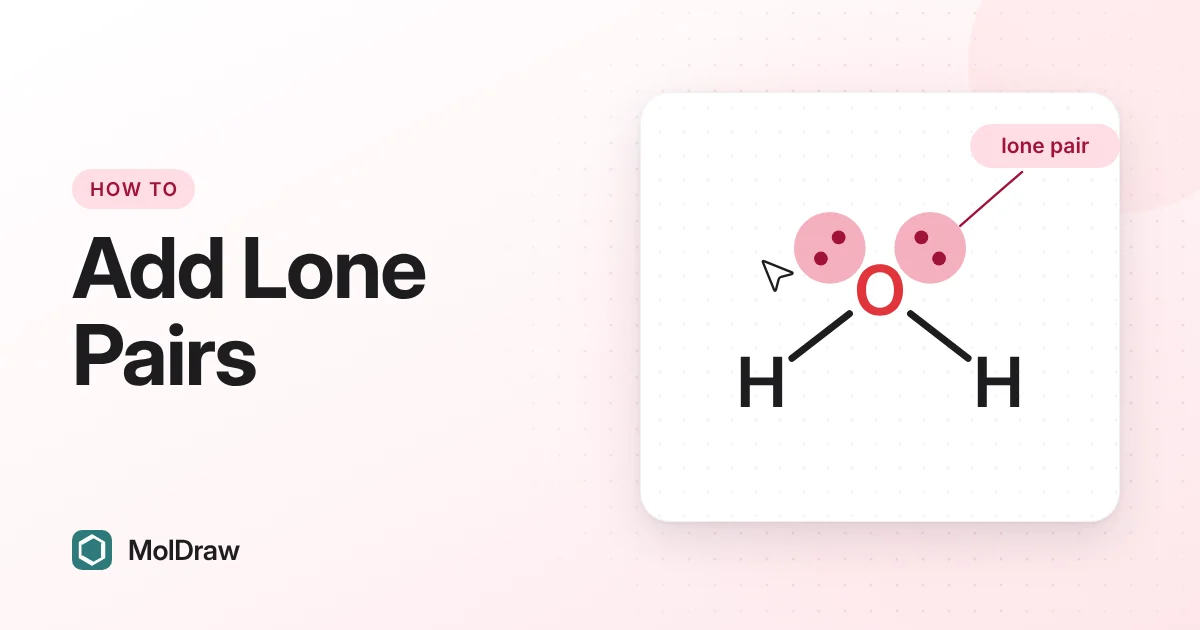
Risposta breve
Risposta breve: scegli lo strumento Lone pair nella barra degli strumenti a sinistra e fai clic al centro di un atomo. Ogni clic aggiunge un doppietto. Quando l'atomo è pieno, i clic successivi tolgono di nuovo i doppietti. Per riempire un'intera molecola in un solo passaggio, apri il menu dello strumento e scegli Add all lone pairs.
Passaggi rapidi
- Disegna la struttura, per esempio l'acqua come H–O–H.
- Fai clic sullo strumento Lone pair (l'icona con due puntini) nella barra degli strumenti a sinistra, accanto agli strumenti per le cariche.
- Fai clic al centro dell'atomo di ossigeno. Un doppietto compare nello spazio libero più ampio tra i legami.
- Fai di nuovo clic per aggiungere il secondo doppietto. Fermati quando hai il numero che ti serve.
- Per trattare tutti gli atomi in una volta, fai clic una seconda volta sul pulsante Lone pair (o sulla sua piccola freccia) per aprire il menu, poi scegli Add all lone pairs. Seleziona prima alcuni atomi se vuoi i doppietti solo su quelli.
Quando il puntatore è sopra un doppietto esistente, il doppietto si evidenzia. Un clic lì afferra quel doppietto per spostarlo. Per aggiungere un doppietto, fai clic al centro dell'atomo.
Tutte le opzioni dello strumento Lone pair
Il pulsante Lone pair ha un menu. Fai clic sul pulsante una volta per scegliere lo strumento. Fai di nuovo clic, o clic sulla sua piccola freccia, per aprire il menu. Su uno schermo touch, tieni premuto il pulsante. Il menu contiene queste opzioni, in quest'ordine:
| Lone pair | Lo strumento a clic. Fai clic al centro di un atomo per aggiungere un doppietto. I clic continuano ad aggiungere finché l'atomo è pieno. Dopo, ogni clic rimuove un doppietto finché non ne rimane nessuno, e poi i clic tornano ad aggiungere. Maiusc+clic o Alt+clic rimuove sempre un doppietto. |
|---|---|
| Free radical | Fai clic su un atomo per aggiungere un elettrone spaiato (un singolo puntino). Fai di nuovo clic sull'atomo, o sul puntino, per rimuoverlo. Anche lo strumento Erase lo rimuove. |
| Dots (classic) | Disegna ogni doppietto come due puntini. Diventa lo stile dei nuovi doppietti. I doppietti sugli atomi selezionati passano ai puntini. Se non è selezionato nulla, cambiano tutti i doppietti del disegno. |
| Line (bar) | Disegna ogni doppietto come un breve trattino, come fanno molti libri di testo. Funziona come Dots: i nuovi doppietti lo usano e quelli esistenti nella selezione (o in tutto il disegno) cambiano. |
| Add one lone pair to all | Aggiunge un solo doppietto a ogni atomo che ha ancora spazio. Eseguilo di nuovo per aggiungere il doppietto successivo. Salta l'idrogeno e il carbonio neutro. Con atomi selezionati, agisce solo su quelli. |
| Add all lone pairs | Riempie ogni atomo fino al massimo in un solo passaggio. Salta l'idrogeno e il carbonio neutro, ma un carbonio carico, come un carbanione, riceve il suo doppietto. Con atomi selezionati, riempie solo quelli. |
| Remove lone pairs | Rimuove tutti i doppietti liberi dagli atomi selezionati. Se non è selezionato nulla, svuota l'intero disegno. I puntini dei radicali restano. |
Alcune di queste opzioni si trovano anche in altri punti:
- Menu del tasto destro: fai clic destro su un atomo o su una selezione e scegli Add all lone pairs. Se ci sono doppietti da rimuovere, vedi anche Remove lone pairs (con una selezione) o Remove all lone pairs (senza).
- Menu touch: seleziona gli atomi che hanno doppietti e scegli Remove lone pairs dal menu rapido.
- Settings: Settings › General › Drawing › Lone pair style imposta Dots o Line per i nuovi doppietti. Non cambia i doppietti già disegnati: per quelli usa il menu dello strumento.
Lo strumento Lone pair non ha una scorciatoia da tastiera. Annulla (Ctrl+Z, o ⌘+Z su Mac) inverte qualsiasi di queste azioni.
Spostare e rimuovere i doppietti
Spostare un doppietto
Trascina un doppietto con lo strumento Lone pair o con lo strumento Select. Il doppietto ruota attorno al suo atomo e resta dove lo lasci. Gli altri doppietti di quell'atomo non si spostano. Eseguire Cleanup riporta i doppietti negli spazi tra i legami ma ne mantiene lo stile.
Rimuovere un doppietto
- Con lo strumento Lone pair, fai Maiusc+clic o Alt+clic sull'atomo o su uno dei suoi doppietti.
- Con lo strumento Erase, fai clic su un doppietto.
- Su un atomo pieno, anche un semplice clic con lo strumento Lone pair rimuove un doppietto.
Rimuovere tutti i doppietti
Scegli Remove lone pairs nel menu dello strumento o nel menu del tasto destro. Seleziona prima gli atomi per svuotare solo quelli.
Doppietti liberi con cariche e radicali
MolDraw non ti permette di disegnare più doppietti di quanti ne consentano gli elettroni di un atomo. Calcola il numero così:
- Parti dagli elettroni di valenza dell'elemento (N ne ha 5, O 6, Cl 7).
- Aggiungine uno per ogni carica negativa, o togline uno per ogni carica positiva.
- Togline uno per ogni legame, compresi gli idrogeni nascosti in un'etichetta (OH, NH2, o una O isolata per l'acqua). Un doppio legame conta due.
- Dimezza ciò che resta e arrotonda per difetto. Questo è il numero massimo di doppietti.
Quindi imposta la carica prima di aggiungere i doppietti. Gli strumenti per le cariche aggiungono +, −, +2, cariche cerchiate e δ+ o δ−.
| Acqua, H–O–H | 6 − 2 legami = 4 elettroni, quindi l'ossigeno ha 2 doppietti. |
|---|---|
| Ammoniaca, NH3 | 5 − 3 legami = 2 elettroni, quindi l'azoto ha 1 doppietto. |
| Cloruro, Cl− | 7 + 1 per la carica = 8 elettroni, quindi il cloro ha 4 doppietti. |
| Idrossido, HO− | 6 + 1 − 1 legame = 6 elettroni, quindi l'ossigeno ha 3 doppietti. |
| Idronio, H3O+ | 6 − 1 − 3 legami = 2 elettroni, quindi l'ossigeno ha 1 doppietto. |
| Ammonio, NH4+ | 5 − 1 − 4 legami = 0, quindi l'azoto non ha doppietti. Se ci fai clic, l'atomo lampeggia in rosso. |
| Ossigeno carbonilico, C=O | 6 − 2 (un doppio legame) = 4 elettroni, quindi l'ossigeno ha 2 doppietti. |
Imposta prima la carica. Una carica negativa fa spazio a un altro doppietto, quindi aggiungila prima dei doppietti. Se cambi la carica in seguito, MolDraw rimuove i doppietti che non ci stanno più.
Radicali. Quando rimane un numero dispari di elettroni, un elettrone non può formare un doppietto. MolDraw arrotonda per difetto, quindi disegna l'ultimo elettrone come un singolo puntino con Free radical. Per il radicale ossidrile disegnato come O–H: 6 − 1 = 5 elettroni, cioè 2 doppietti e un puntino. Gli strumenti Radical cation (•+) e Radical anion (•−) nel menu delle cariche ⊕ impostano puntino e carica con un solo clic.
Usare i doppietti liberi con le frecce curve
Molte frecce dei meccanismi partono dai doppietti liberi. Per disegnarne una:
- Aggiungi prima i doppietti liberi.
- Apri il menu delle frecce di reazione e scegli Electron flow (2e⁻) per una coppia di elettroni o Fishhook (1e⁻) per un solo elettrone. Entrambe sono nel gruppo Mechanism.
- Fai partire la freccia da un doppietto libero. La coda si aggancia al doppietto e un'evidenziazione mostra a cosa si è agganciata.
- Termina la freccia su un atomo o su un legame. La punta si aggancia lì.
Una freccia agganciata si sposta con la molecola quando la trascini o la riordini. Tieni premuto Alt mentre disegni per posizionare un'estremità liberamente. Per disattivare l'aggancio, vai in Settings › General › Canvas › Snap curved arrows. È attivo per impostazione predefinita.
Vista struttura di Lewis e modalità di disegno libero per la didattica
Due impostazioni in Settings › General › Teaching cambiano il comportamento dei doppietti liberi.
Structure display: Lewis structure
Imposta Structure display su Lewis structure. MolDraw mostra allora ogni atomo, ogni idrogeno e i doppietti liberi come puntini, senza che tu debba aggiungerli. Conta correttamente gli idrogeni nascosti e i puntini dei radicali. Cambia solo la vista: il disegno resta uguale e puoi tornare a Skeletal formula in qualsiasi momento.
Se metti tu dei doppietti su un atomo, MolDraw mostra i tuoi doppietti su quell'atomo al posto di quelli automatici. I doppietti automatici non vengono salvati nel disegno. Per mantenerli nella vista a scheletro, aggiungili con Add all lone pairs.
Free sketch mode: Allow any number of lone pairs
Attiva Free sketch mode per disegnare strutture che violano le regole consuete, per esempio per mostrare l'errore di uno studente. L'opzione Allow any number of lone pairs è allora attiva per impostazione predefinita. Permette allo strumento a clic di mettere fino a quattro doppietti su qualsiasi atomo, indipendentemente dal numero di elettroni. Add all lone pairs e Add one lone pair to all seguono comunque il normale conteggio degli elettroni.
Qui contano altre due opzioni del disegno libero. No valence correction significa che le modifiche, come cambiare una carica, non rimuovono mai i doppietti. No automatic hydrogens significa che la vista di Lewis mostra solo gli atomi e i doppietti che hai disegnato. Entrambe sono attive per impostazione predefinita quando la modalità di disegno libero è attiva.
Risoluzione dei problemi
- Lo strumento non aggiunge un altro doppietto. L'atomo è al massimo. Controlla la carica e i legami. Per esempio, il cloruro ha bisogno della carica −1 prima di poter ricevere un quarto doppietto.
- Un clic rimuove un doppietto invece di aggiungerlo. L'atomo era pieno, quindi lo strumento ora conta all'indietro. Continua a fare clic finché i doppietti spariscono e torna ad aggiungere. Controlla anche di non tenere premuto Maiusc o Alt.
- L'atomo lampeggia in rosso. Non c'è proprio spazio per un doppietto, come sull'azoto di NH4+, oppure hai provato a rimuovere un doppietto da un atomo che non ne ha.
- Un doppietto si è spostato quando volevo aggiungerne uno. Hai fatto clic su un doppietto esistente o vicino a esso, e così l'hai afferrato. Fai clic esattamente al centro dell'atomo. Ingrandisci le strutture affollate.
- Add all lone pairs ha saltato un carbonio. Il carbonio neutro viene saltato di proposito. Un carbonio carico riceve i suoi doppietti.
- I doppietti sono spariti dopo che ho cambiato una carica. MolDraw ha rimosso i doppietti che non ci stavano più. In modalità di disegno libero con No valence correction, restano.
- Una freccia curva non si aggancia a un doppietto. Controlla che Snap curved arrows sia attivo e di non tenere premuto Alt.
FAQ
Come aggiungo i doppietti solitari in MolDraw?
Scegli lo strumento Lone pair nella barra degli strumenti a sinistra e fai clic al centro di un atomo. Ogni clic aggiunge un doppietto. Per riempire tutti gli atomi in una volta, apri il menu dello strumento e scegli Add all lone pairs.
Perché non riesco ad aggiungere un altro doppietto libero a un atomo?
L'atomo ha già tutti i doppietti che i suoi elettroni consentono. MolDraw lo calcola dall'elemento, dalla sua carica e dai legami disegnati. Su un atomo pieno, il clic successivo rimuove invece un doppietto. La modalità di disegno libero (Free sketch mode) alza il limite a quattro doppietti.
Come disegno i doppietti liberi come trattini invece che come puntini?
Apri il menu dello strumento Lone pair e scegli Line (bar). I nuovi doppietti usano i trattini, e cambiano anche quelli sugli atomi selezionati. Se non è selezionato nulla, cambiano tutti i doppietti del disegno. Scegli Dots (classic) per tornare indietro.
Come rimuovo i doppietti liberi?
Con lo strumento Lone pair, fai Maiusc+clic o Alt+clic su un atomo per rimuovere un doppietto. Puoi anche fare clic su un doppietto con lo strumento Erase. Per eliminarli tutti, scegli Remove lone pairs nel menu dello strumento o nel menu del tasto destro.
Una freccia curva può partire da un doppietto libero?
Sì. Scegli Electron flow (2e⁻) o Fishhook (1e⁻) nel menu delle frecce e fai partire la freccia da un doppietto libero. La coda si aggancia al doppietto e si sposta con la molecola. Tieni premuto Alt per posizionare un'estremità liberamente.