如何在 MolDraw 中添加孤对电子
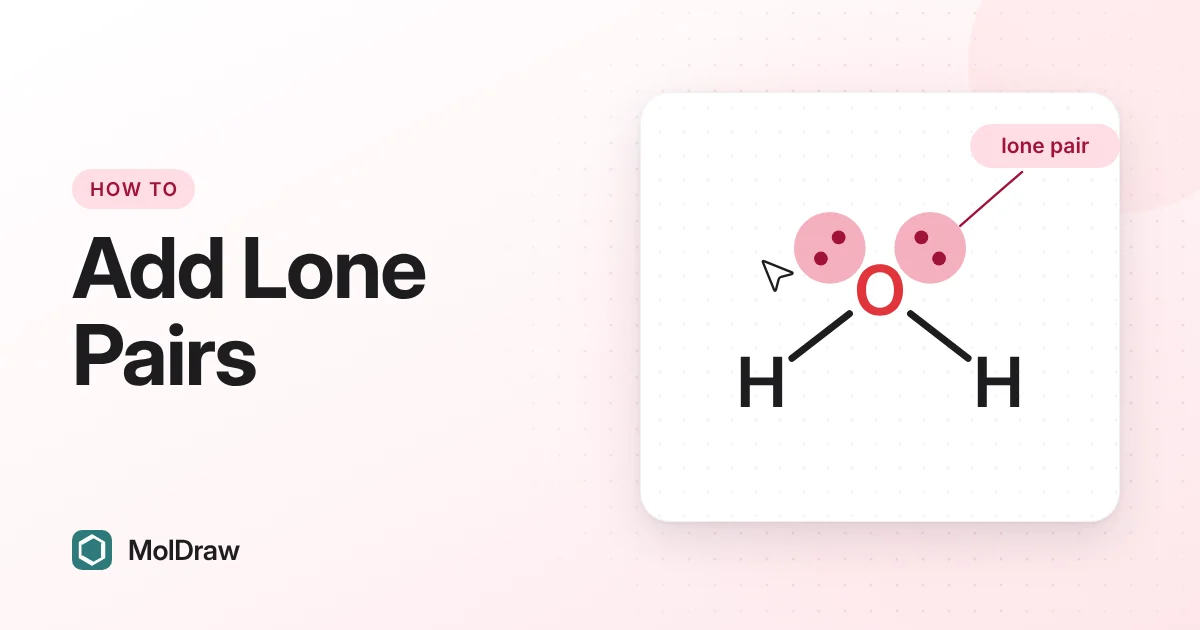
简短回答
简短回答:在左侧工具栏中选择 Lone pair(孤对电子)工具,点击原子中心,每点击一次添加一对。原子满了以后,继续点击会再把孤对电子逐一去掉。要一步填满整个分子,打开该工具的菜单并选择 Add all lone pairs。
快速步骤
- 画出你的结构,例如把水画成 H–O–H。
- 点击左侧工具栏中电荷工具旁边的 Lone pair 工具(带两个点的图标)。
- 点击氧原子的中心。一对孤对电子会出现在键之间最大的空隙中。
- 再点击一次添加第二对。达到所需数目后停止。
- 要一次处理所有原子,再次点击 Lone pair 按钮(或其小箭头)打开菜单,然后选择 Add all lone pairs。如果只想给部分原子添加,请先选中这些原子。
指针悬停在已有的孤对电子上时,它会高亮显示。此时点击会拾取这对孤对电子,以便移动。要添加孤对电子,请点击原子的中间。
孤对电子工具的全部选项
Lone pair 按钮带有一个菜单。点击按钮一次选择该工具;再次点击或点击其小箭头可打开菜单。在触摸屏上,长按该按钮。菜单中依次包含以下选项:
| Lone pair(孤对电子) | 点击工具。点击原子中心添加一对。持续点击会一直添加,直到原子满为止。之后每次点击删除一对,直到全部删完,然后点击又会重新添加。按住 Shift 或 Alt 点击总是删除一对。 |
|---|---|
| Free radical(自由基) | 点击原子添加一个未成对电子(单个圆点)。再次点击该原子或点击该圆点即可删除。Erase 工具也可以删除它。 |
| Dots (classic)(圆点,经典) | 把每对孤对电子画成两个圆点,并成为新孤对电子的样式。选中原子上的孤对电子会改为圆点;如果没有选中任何内容,图中的所有孤对电子都会改变。 |
| Line (bar)(短线) | 像许多教材那样,把每对孤对电子画成一条短线。用法与 Dots 相同:新孤对电子使用这种样式,选区(或整个图)中已有的孤对电子也会切换。 |
| Add one lone pair to all(给所有原子各加一对) | 给每个仍有空间的原子添加一对孤对电子。再运行一次可添加下一对。跳过氢和中性碳。如果选中了原子,则只作用于这些原子。 |
| Add all lone pairs(添加全部孤对电子) | 一步把每个原子填到最大数目。跳过氢和中性碳,但带电荷的碳(如碳负离子)会得到它的孤对电子。如果选中了原子,则只填充这些原子。 |
| Remove lone pairs(删除孤对电子) | 删除选中原子上的所有孤对电子。如果没有选中任何内容,则清除整个图中的孤对电子。自由基圆点保留。 |
其中一些选项也可以从其他地方使用:
- 右键菜单:右键单击原子或选区,选择 Add all lone pairs。当有孤对电子可删除时,还会看到 Remove lone pairs(有选区时)或 Remove all lone pairs(无选区时)。
- 触摸菜单:选中带孤对电子的原子,从快捷菜单中选择 Remove lone pairs。
- 设置:Settings › General › Drawing › Lone pair style 为新孤对电子设置 Dots 或 Line。它不会改变已经画好的孤对电子,那需要使用工具菜单。
Lone pair 工具没有键盘快捷键。撤销(Ctrl+Z,Mac 上为 ⌘+Z)可以撤回以上任何操作。
移动和删除孤对电子
移动一对孤对电子
用 Lone pair 工具或 Select 工具拖动孤对电子。它会绕着所属原子移动,并停在你松开的位置,该原子上的其他孤对电子不会移动。运行 Cleanup 会把孤对电子放回键之间的空隙,但保留其样式。
删除一对
- 使用 Lone pair 工具时,按住 Shift 或 Alt 点击原子或其中一对孤对电子。
- 使用 Erase 工具时,点击某一对孤对电子。
- 原子已满时,用 Lone pair 工具直接点击也会删除一对。
删除全部孤对电子
在工具菜单或右键菜单中选择 Remove lone pairs。先选中原子,则只清除这些原子上的孤对电子。
孤对电子与电荷和自由基
MolDraw 不允许你画出超过原子电子数所允许的孤对电子。计算方法如下:
- 从元素的价电子数开始(N 有 5 个,O 有 6 个,Cl 有 7 个)。
- 每个负电荷加一个,每个正电荷减一个。
- 每根键减一个,包括标签中隐含的氢(OH、NH2,或表示水的单个 O)。双键算两个。
- 把剩下的数除以二并向下取整,就是孤对电子的最大对数。
因此,请在添加孤对电子之前设置电荷。电荷工具可添加 +、−、+2、带圈电荷以及 δ+ 或 δ−。
| 水,H–O–H | 6 − 2 根键 = 4 个电子,所以氧有 2 对。 |
|---|---|
| 氨,NH3 | 5 − 3 根键 = 2 个电子,所以氮有 1 对。 |
| 氯离子,Cl− | 7 + 1(电荷)= 8 个电子,所以氯有 4 对。 |
| 氢氧根,HO− | 6 + 1 − 1 根键 = 6 个电子,所以氧有 3 对。 |
| 水合氢离子,H3O+ | 6 − 1 − 3 根键 = 2 个电子,所以氧有 1 对。 |
| 铵根,NH4+ | 5 − 1 − 4 根键 = 0,所以氮没有孤对电子。点击该原子时它会闪红。 |
| 羰基氧,C=O | 6 − 2(一根双键)= 4 个电子,所以氧有 2 对。 |
先设置电荷。负电荷会为另一对孤对电子腾出空间,所以要在添加孤对电子之前设置。如果之后修改电荷,MolDraw 会删除不再容纳得下的孤对电子。
自由基。剩下奇数个电子时,有一个电子无法成对。MolDraw 向下取整,所以请用 Free radical 把最后那个电子画成单个圆点。以画成 O–H 的羟基自由基为例:6 − 1 = 5 个电子,即 2 对孤对电子加一个圆点。⊕ 电荷菜单中的 Radical cation (•+) 和 Radical anion (•−) 工具一次点击即可同时设置圆点和电荷。
孤对电子与弯箭头配合使用
许多机理箭头都从孤对电子开始。画法如下:
- 先添加孤对电子。
- 打开反应箭头菜单,双电子选择 Electron flow (2e⁻),单电子选择 Fishhook (1e⁻)。两者都在 Mechanism 分组中。
- 从孤对电子开始画箭头。箭尾会附着到该孤对电子上,高亮显示它吸附的对象。
- 在原子或键上结束箭头,箭头会吸附到那里。
附着的箭头会在你拖动或整理分子时随之移动。绘制时按住 Alt 可自由放置端点。要关闭吸附,请前往 Settings › General › Canvas › Snap curved arrows,该选项默认开启。
用于教学的路易斯结构视图和自由绘图模式
Settings › General › Teaching 下的两个设置会改变孤对电子的行为。
Structure display:Lewis structure
把 Structure display 设为 Lewis structure。MolDraw 会显示每个原子、每个氢以及以圆点表示的孤对电子,无需你手动添加。它能正确计算隐含氢和自由基圆点。改变的只是视图:你的图本身保持不变,随时可以切换回 Skeletal formula(键线式)。
如果你自己在某个原子上放置了孤对电子,MolDraw 会在该原子上显示你的孤对电子,而不是自动生成的。自动生成的孤对电子不会保存在图中。要在键线式视图中保留孤对电子,请用 Add all lone pairs 添加。
Free sketch mode:Allow any number of lone pairs
开启 Free sketch mode(自由绘图模式),可以画出打破常规的结构,例如展示学生的错误。此时 Allow any number of lone pairs 选项默认开启,它允许点击工具在任意原子上放置最多四对孤对电子,而不管其电子数。Add all lone pairs 和 Add one lone pair to all 仍按正常电子数计算。
另外两个自由绘图选项在这里也很重要。No valence correction 表示修改电荷等编辑操作永远不会删除孤对电子;No automatic hydrogens 表示路易斯视图只显示你画出的原子和孤对电子。开启自由绘图模式时,这两项默认都会开启。
故障排除
- 工具不再添加孤对电子。该原子已达到上限。请检查电荷和键。例如,氯离子需要先有 −1 电荷才能容纳第四对。
- 点击时删除而不是添加孤对电子。原子已满,所以工具正在递减。继续点击直到孤对电子全部去掉,它就会重新添加。另外检查一下是否按住了 Shift 或 Alt。
- 原子闪红。原子上根本没有容纳孤对电子的空间(如 NH4+ 的氮),或者你试图从一个没有孤对电子的原子上删除孤对电子。
- 想添加孤对电子时却移动了一对。你点在了已有孤对电子上或其旁边,这会拾取它。请点击原子的正中心。结构拥挤时请放大。
- Add all lone pairs 跳过了某个碳。中性碳是有意跳过的。带电荷的碳会得到孤对电子。
- 修改电荷后孤对电子消失了。MolDraw 删除了不再容纳得下的孤对电子。在开启 No valence correction 的自由绘图模式中,它们会保留。
- 弯箭头无法附着到孤对电子上。检查 Snap curved arrows 是否开启,以及是否按住了 Alt。
常见问题
如何在 MolDraw 中添加孤对电子?
在左侧工具栏中选择 Lone pair 工具,点击原子中心,每点击一次添加一对。要一次性填满所有原子,打开该工具的菜单并选择 Add all lone pairs。
为什么不能再给某个原子添加孤对电子?
该原子的孤对电子数已达到其电子数所允许的上限。MolDraw 根据元素、电荷以及与之相连的键计算这一上限。原子已满时,下一次点击会改为删除一对。自由绘图模式(Free sketch mode)会把上限放宽到四对。
如何把孤对电子画成短线而不是圆点?
打开 Lone pair 工具菜单,选择 Line (bar)。新添加的孤对电子会使用短线,选中原子上的孤对电子也会随之改变;如果没有选中任何内容,图中的所有孤对电子都会改变。选择 Dots (classic) 可恢复圆点。
如何删除孤对电子?
使用 Lone pair 工具时,按住 Shift 或 Alt 点击原子即可删除一对。也可以用 Erase 工具点击某一对。要全部清除,请在工具菜单或右键菜单中选择 Remove lone pairs。
弯箭头可以从孤对电子出发吗?
可以。在箭头菜单中选择 Electron flow (2e⁻) 或 Fishhook (1e⁻),并从孤对电子开始画箭头。箭尾会附着在该孤对电子上,并随分子移动。按住 Alt 可自由放置端点。