MolDraw에서 타니모토 유사도로 유사체를 나란히 비교하기
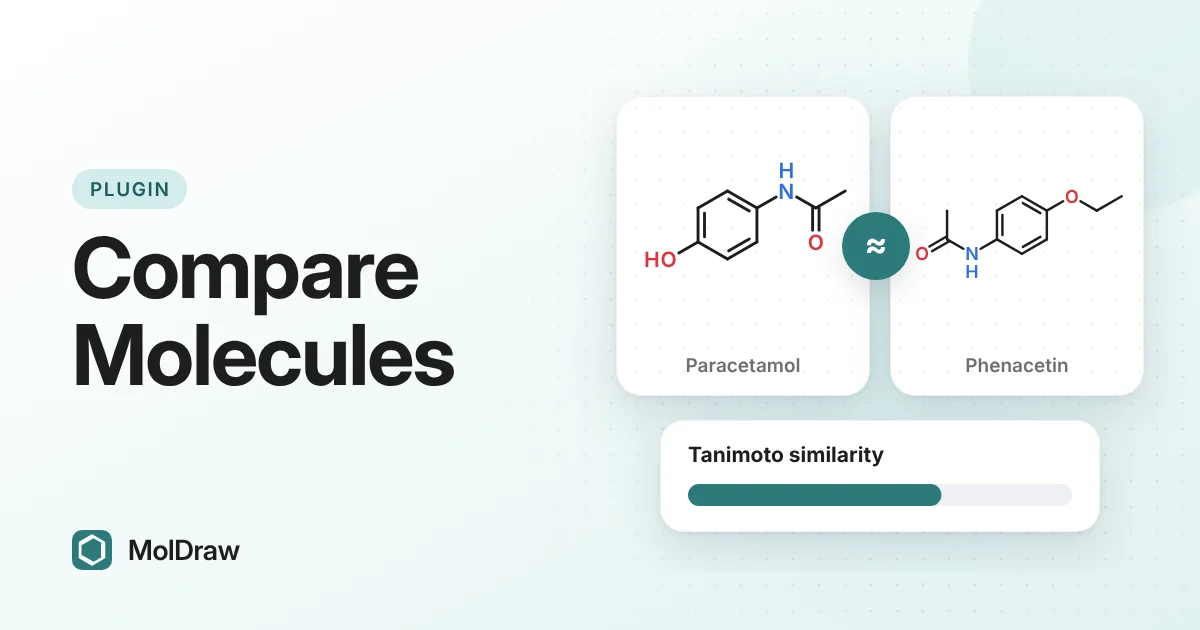
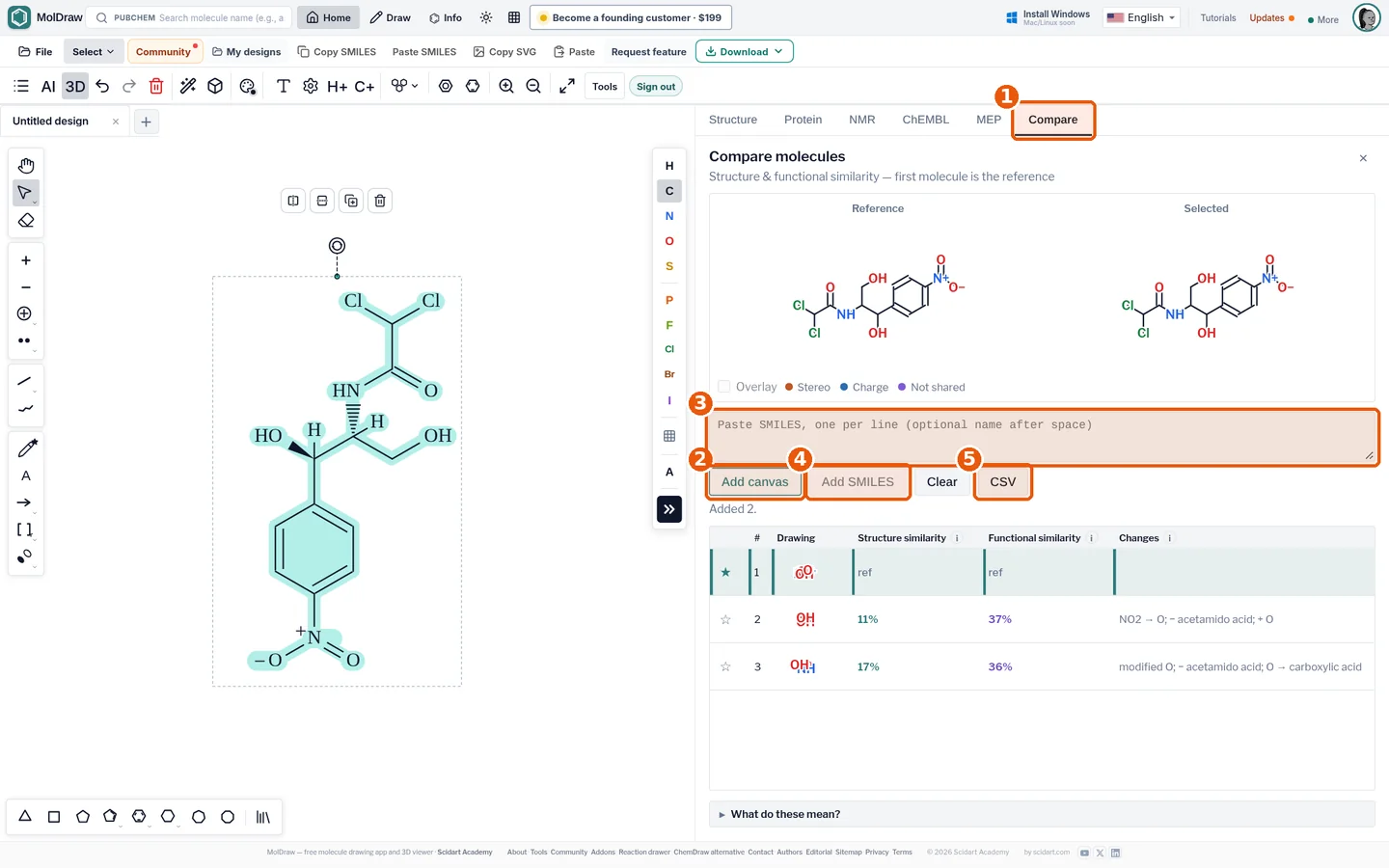
짧은 답: Settings › Plugins에서 Compare molecules를 설치하고, 기준 분자를 그린 다음 Compare 탭을 열고 Add canvas를 누르세요. 다른 구조는 한 줄에 하나씩 SMILES로 붙여 넣고 Add SMILES를 누릅니다. 각 행에는 구조 유사도(타니모토) 점수, 기능 유사도 점수, 짧은 변경점 목록이 표시됩니다. 표를 내보내려면 CSV를 누르세요.
"비슷하다"를 왜 숫자로 나타낼까?
화학자들은 두 분자가 "비슷하다"는 말을 늘 합니다. 하지만 파라세타몰과 아스피린이 얼마나 비슷한지 세 사람에게 물으면 세 가지 답이 나옵니다. 유사도 점수는 모두에게 같은 잣대를 줍니다.
유사체 시리즈를 검토하거나, 시험할 화합물을 고르거나, 구조–활성 관계를 가르칠 때 이것이 중요합니다. 점수가 있으면 눈대중 대신 목록의 순위를 매길 수 있습니다. 변경점 목록은 기준 분자와 실제로 무엇이 다른지 알려 줍니다.
타니모토 유사도의 의미
소프트웨어는 먼저 각 분자를 지문(fingerprint), 즉 켜짐/꺼짐 비트의 긴 열로 바꿉니다. 각 비트는 고리나 작은 조각 같은 구조적 특징이 있는지를 기록합니다.
타니모토 계수는 두 지문을 비교합니다. 두 분자 모두에서 켜진 비트 수를 어느 한쪽에서라도 켜진 비트 수로 나눕니다. 분자 A에서 a개, B에서 b개 비트가 켜져 있고 c개를 공유한다면 T = c / (a + b − c)입니다. 점수 1(100%)은 지문이 같다는 뜻이고, 0은 공유하는 특징이 없다는 뜻입니다.
세 가지를 기억하세요:
- 점수는 지문 종류에 따라 다릅니다. 같은 쌍도 프로그램마다 점수가 다를 수 있으니 숫자는 한 도구 안에서만 비교하세요.
- 이런 지문은 입체화학을 무시합니다. 두 거울상 이성질체는 같은 지문을 가집니다.
- 비슷한 구조는 비슷한 활성을 갖는 경우가 많지만 항상 그렇지는 않습니다. 작은 변화 하나로 활성이 사라질 수도 있습니다.
플러그인이 보여 주는 것
| 구조 유사도 | 구조 지문에 대한 타니모토 점수 (같은 원자와 결합). |
|---|---|
| 기능 유사도 | 약리작용단 특징의 유사도: 수소 결합 주개와 받개, 방향족 고리, 전하, 할로젠, 소수성기. |
| 변경점 | Cl → H처럼 기준 분자와의 차이를 알기 쉽게 표시하고, 입체 중심이나 양성자화 차이 같은 노트를 덧붙입니다. |
| 2D, 3D, Properties | 차이를 색으로 표시한 나란한 그림, RMSD를 포함한 3D 겹치기, 물리화학적 성질과 약물 유사성 표. |
| CSV | 점수, 변경점, 성질 값이 담긴 비교 표를 내보냅니다. |
Compare molecules 설치 방법
- MolDraw 편집기를 열고 로그인하세요. 무료 계정이면 충분합니다.
- Settings(톱니바퀴)를 클릭한 다음 Plugins를 클릭합니다.
- Compare Molecules 옆의 Install을 클릭합니다. 분석 패널에 Compare 탭이 나타납니다.
시리즈를 단계별로 비교하는 방법
- 캔버스에 기준 분자를 그립니다.
- Compare 탭을 열고 Add canvas를 누릅니다. 목록의 첫 번째 분자가 기준입니다. 캔버스에 분자가 여러 개 있으면 각각 추가됩니다.
- SMILES 상자에 다른 구조를 한 줄에 하나씩 붙여 넣습니다. 공백 뒤에 이름을 붙일 수 있습니다. 예:
CC(=O)Nc1ccc(O)cc1 paracetamol. - Add SMILES를 누릅니다. 이제 모든 행에 기준 대비 점수가 표시됩니다.
- 행을 클릭하면 Reference와 Selected를 나란히 볼 수 있습니다. 색칠된 원자는 Stereo, Charge, Not shared 차이를 표시합니다. 두 분자가 골격을 공유하면 Overlay를 체크해 하나를 다른 하나 위에 겹쳐 그릴 수 있습니다.
- 3D로 전환해 Run 3D comparison을 누르면 형태 이성질체를 겹쳐 볼 수 있고, Properties로 전환하면 성질 표를 나란히 볼 수 있습니다.
- 어느 행이든 별을 클릭하면 새 기준이 됩니다. 표를 저장하려면 CSV를, 처음부터 다시 하려면 Clear를 누르세요.
수업과 실험실에서 활용하는 방법
- 입체 이성질체 수업: 분자를 그 거울상 이성질체와 비교해 보세요. 타니모토 점수는 100%인데 노트에는 입체 중심에서 구조가 다르다고 나옵니다. 지문만으로는 전부를 알 수 없다는 것을 학생들에게 보여 줄 수 있습니다.
- 산과 그 염: 카복실산을 카복실산 음이온과 비교해 보세요. 플러그인은 골격은 같고 전하나 양성자화 상태가 다르다고 알려 줍니다.
- 유사체 시리즈: 유사체 목록을 붙여 넣고 변경점 열을 읽으세요. 각 유사체가 어느 고리 위치나 치환기를 바꾸는지 한눈에 볼 수 있습니다.
- 골격 바꾸기(scaffold hop): 구조 점수는 낮은데 기능 점수가 더 높다면, 새 골격이 주개, 받개, 방향족 고리 같은 비슷한 특징을 유지한다는 신호일 수 있습니다.
- 데이터베이스 검색 결과: ChEMBL 플러그인에서 Send to Compare를 사용하면 화합물을 바로 표에 추가할 수 있습니다.
팁과 솔직한 한계
- 점수만 보지 말고 노트 열도 읽으세요. 타니모토 점수가 100%여도 입체나 전하 차이가 숨어 있을 수 있습니다.
- 입체화학이 중요한 곳에는 쐐기 결합을 그려 플러그인이 의도한 배열을 비교하게 하세요.
- 유사도 점수는 활성을 예측하지 않습니다. 시리즈를 정리하는 데 쓰고 데이터는 따로 확인하세요.
- Properties 탭의 성질 값은 추정값입니다. 별표가 붙은 행은 대체 기술자를 사용합니다.
- 이름으로 SMILES가 필요하나요? 이름 → SMILES 변환기를 사용한 뒤 결과를 붙여 넣으세요.
시리즈의 약물 유사성을 선별하나요? 표를 리핀스키 5의 규칙 계산기와 함께 쓰세요.
질문과 답변
타니모토 점수 100%는 무슨 뜻인가요?
두 지문(fingerprint)이 똑같다는 뜻입니다. 지문은 입체화학을 무시하므로 분자가 반드시 같다는 뜻은 아닙니다. 플러그인은 입체 중심과 전하 차이를 노트에 따로 알려 줍니다.
구조 유사도와 기능 유사도는 무엇이 다른가요?
구조 유사도는 구조 지문에 대한 타니모토 점수라서 같은 원자와 결합에 높은 점수를 줍니다. 기능 유사도는 약리작용단 특징을 비교합니다: 수소 결합 주개와 받개, 방향족 고리, 전하, 할로젠, 소수성기.
기준 분자를 바꿀 수 있나요?
네. 처음 추가한 분자가 기준입니다. 어느 행이든 별을 클릭하면 그 분자가 기준이 되고, 점수가 그 분자를 기준으로 다시 계산됩니다.
Compare molecules 플러그인은 무료인가요?
네. 무료 MolDraw 계정으로 설치할 수 있습니다. 비교는 OpenChemLib로 브라우저에서 계산됩니다.