Rysowanie szkła laboratoryjnego i zestawów aparatury z biblioteką aparatury MolDraw
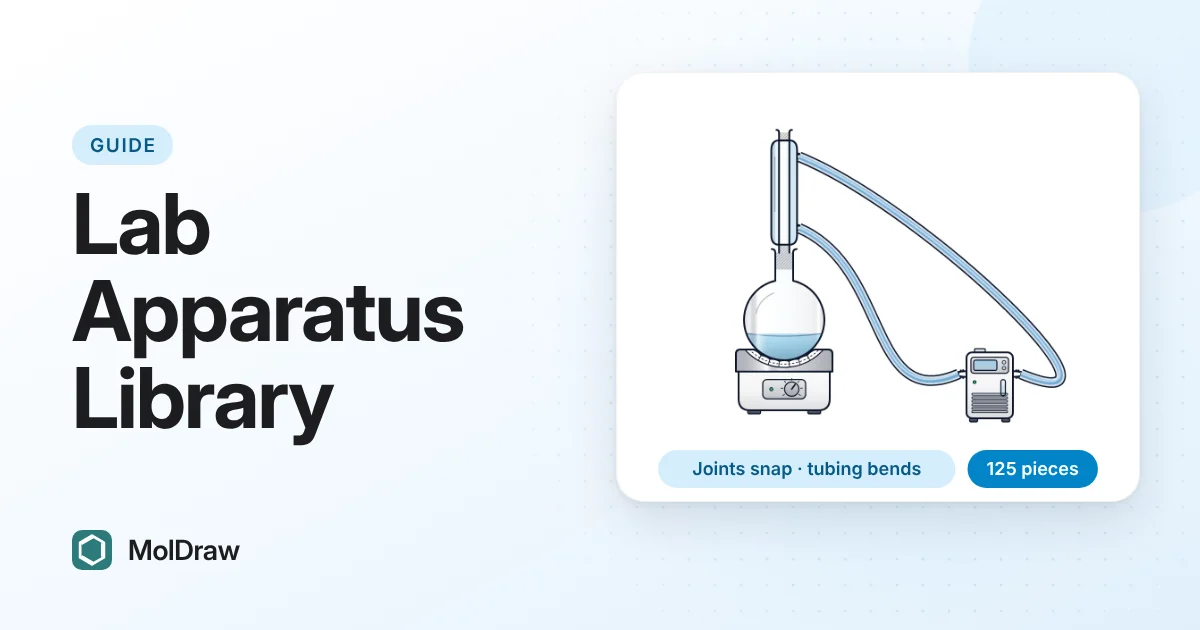
Krótka odpowiedź: w edytorze MolDraw kliknij Apparatus na prawym końcu rzędu narzędzi. Obok płótna otworzy się biblioteka 125 elementów i pozostanie otwarta. Kliknij kartę, aby dodać element, lub przeciągnij ją na płótno. Szlify łączą się same: chłodnica pasuje na szyjkę kolby, a kolba staje w czaszy grzejnej. Użyj Tubing, aby połączyć króćce wężem, który możesz wyginać. Następnie pobierz rysunek jako PNG, SVG lub PDF.
Po co rysować aparaturę w edytorze struktur?
Instrukcje laboratoryjne, prace dyplomowe, slajdy i arkusze egzaminacyjne często wymagają schematu reakcji i rysunku zestawu. Zwykle rysuje się schemat w jednym programie, a szkło w innym, albo wkleja niepasujące cliparty. Kolby mają zły rozmiar, szlify nie leżą w jednej linii, a przewody wodne to proste kreski.
Biblioteka aparatury MolDraw trzyma wszystko na jednym płótnie. Szkło jest rysowane tą samą grubością linii co Twoje struktury, wie, gdzie ma szlify i króćce, a elementy łączą się tak jak prawdziwe szkło laboratoryjne. Pełny zestaw do ogrzewania pod chłodnicą zwrotną lub destylacji narysujesz w około minutę, obok reakcji, która w nim zachodzi.
Otwórz bibliotekę aparatury
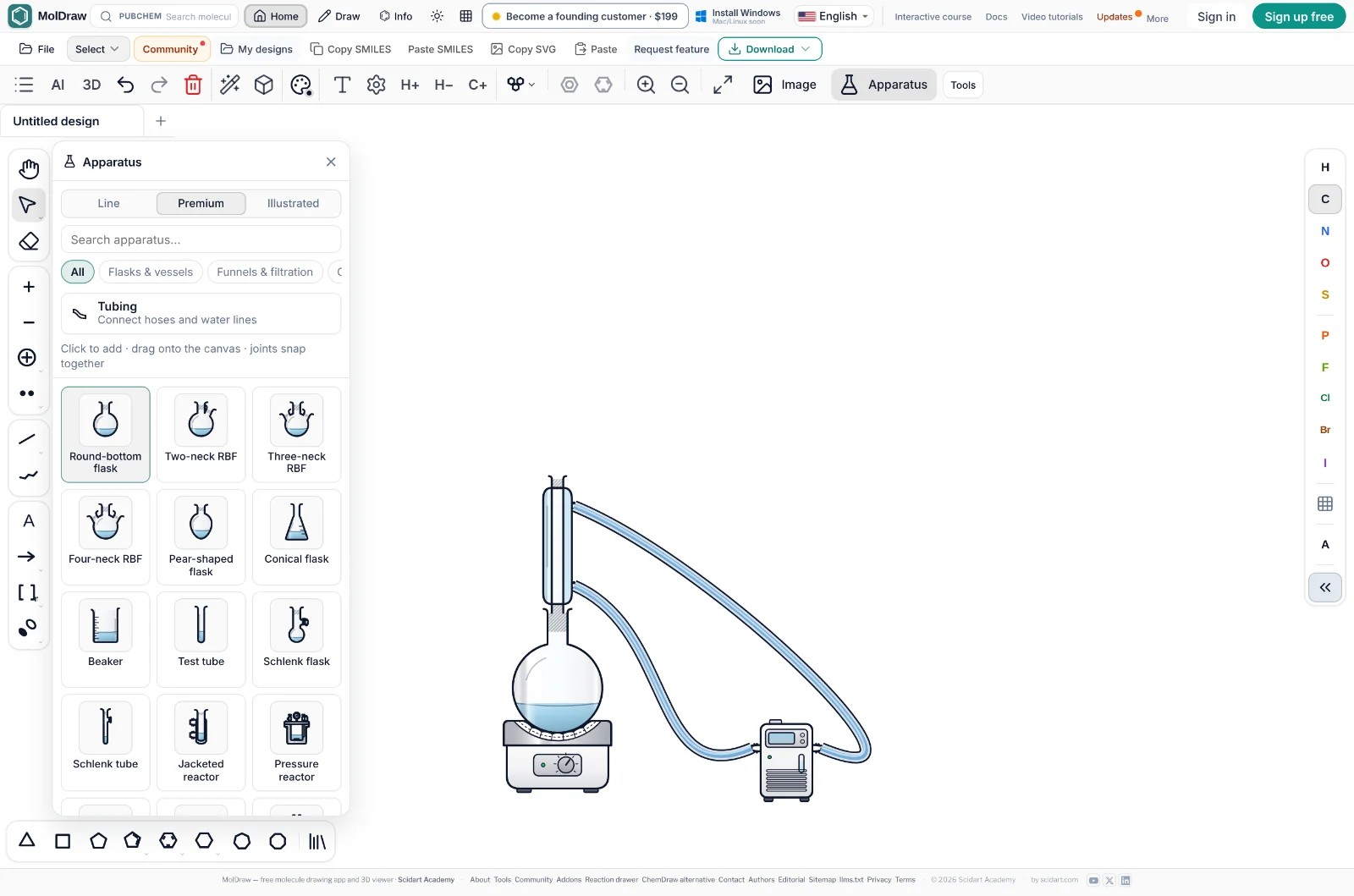
- Otwórz edytor. Na komputerze kliknij Apparatus (ikona kolby) na prawym końcu rzędu narzędzi, obok Image.
- Panel dokuje się po lewej stronie, obok paska narzędzi. Pozostaje otwarty podczas pracy, więc możesz dodawać kolejno kolbę, chłodnicę i grzejnik. Zamkniesz go przyciskiem × w nagłówku lub ponownym kliknięciem Apparatus.
- Wpisz nazwę w polu wyszukiwania, aby znaleźć element, np. „Dean–Stark” lub „Büchner”, albo wybierz kategorię.
Na telefonie biblioteka otwiera się jako arkusz na pełnym ekranie. Elementy i funkcje są takie same.
Co jest w bibliotece
Biblioteka zawiera 125 elementów w dziewięciu kategoriach:
| Kolby i naczynia (Flasks & vessels) | Kolby okrągłodenne z jedną do czterech szyjek, kolby gruszkowe, stożkowe, Schlenka i miarowe, zlewki, probówki, reaktory płaszczowe i ciśnieniowe. |
|---|---|
| Lejki i sączenie (Funnels & filtration) | Lejki do sączenia, rozdzielacze, wkraplacze i lejki Büchnera, kolby ssawkowe i zestawy do sączenia. |
| Chłodnice i kolumny (Condensers & columns) | Chłodnice proste, kulkowe (Allihna) i Dimrotha, kolumny Vigreux i chromatograficzne. |
| Destylacja i wyparka (Distillation & rotovap) | Nasadki destylacyjne, odbieralniki, nasadki Deana–Starka, destylacja krótkodrogowa i wyparka obrotowa. |
| Przejściówki i zamknięcia (Adapters & closures) | Nasadki Claisena, kolanka, redukcje, przejściówki próżniowe i termometryczne, korki i septy. |
| Próżnia, gaz i węże (Vacuum, gas & tubing) | Linie Schlenka, płuczki gazowe, przejściówki do wprowadzania gazu, butle gazowe, węże próżniowe i do chłodziwa. |
| Ogrzewanie i chłodzenie (Heating & cooling) | Czasze grzejne, mieszadła magnetyczne z grzaniem, łaźnie olejowe, piaskowe, lodowe i z suchym lodem, chillery. |
| Statywy, łapy i narzędzia (Stands, clamps & tools) | Statywy, łapy, pierścienie, szpatułki, moździerz z tłuczkiem. |
| Pomiary i analiza (Measuring & analysis) | Cylindry miarowe, biurety, pipety Pasteura, termometry, waga analityczna i komory do TLC. |
Najedź kursorem na kartę, aby zobaczyć duży podgląd. Podgląd wymienia też połączenia elementu: jego szlify (np. szyjkę kolby), króćce (np. wlot i wylot wody chłodnicy) oraz to, na czym może stać.
Style Line, Premium i Illustrated
- Line rysuje czyste kontury tym samym kolorem co Twoje struktury. Pasuje do arkuszy egzaminacyjnych, kart pracy i rysunków do czasopism, a także dostosowuje się do jasnego lub ciemnego motywu.
- Premium dodaje miękkie cieniowanie 3D, odbicia i zabarwienie szkła. Pasuje do slajdów i plakatów.
- Illustrated wstawia pełnokolorowe rysunki jako obrazy. Nie przyciągają się i nie zawierają cieczy, ale przydają się dla przyrządów, których nie ma w zestawie konturowym.
Później możesz przełączyć pojedynczy element między stylem Line i Premium w panelu formatowania.
Kliknij lub przeciągnij, aby dodać elementy
- Kliknij kartę, aby dodać element. Jeśli zaznaczony jest element szklany i jeden z jego otworów pasuje, nowy element trafia prosto na niego. Na przykład zaznacz kolbę i kliknij Condenser, a chłodnica wyląduje na szyjce kolby. Jeśli nic nie jest zaznaczone, element pojawi się na środku widocznego płótna, a następny zostanie umieszczony z niewielkim przesunięciem, aby elementy na siebie nie nachodziły.
- Przeciągnij kartę na płótno, aby upuścić element dokładnie tam, gdzie chcesz. Jeśli upuścisz go blisko wolnego szlifu, przyciągnie się.
- Po dodaniu nowy element jest zaznaczony, więc następne kliknięcie karty buduje na nim. Dzięki temu szybko ułożysz kolbę, nasadkę Claisena i chłodnicę.
Jak łączą się szlify
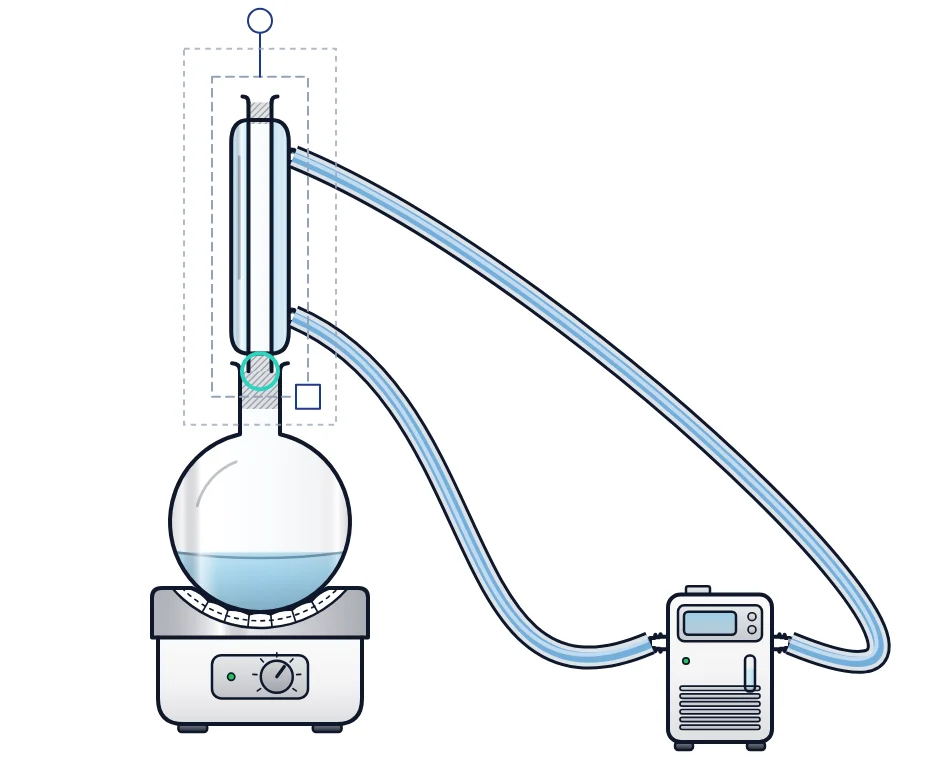
Każdy element wie, gdzie ma otwory i w którą stronę są skierowane. Gdy przeciągniesz element blisko pasującego otworu, MolDraw ustawia oba w jednej linii, w razie potrzeby lekko obracając element, i pokazuje zielony pierścień na szlifie. Zwolnij przycisk myszy, aby go osadzić.
| Otwory | Szyjka kolby, koniec chłodnicy lub wylot przejściówki łączy się z innym otworem skierowanym naprzeciw. |
|---|---|
| Dna na podstawach | Dno kolby lub zlewki staje na podstawie: czaszy grzejnej, mieszadle magnetycznym z grzaniem, pierścieniu, łaźni, szalce wagi lub platformie statywu. Kolba nigdy nie przyciąga się dnem do szyjki innej kolby. |
| Króćce | Króćce nie przyciągają się do szkła. Łącz je wężami (patrz niżej). |
| Zasięg | Przyciąganie działa w promieniu ok. 20 pikseli ekranu przy przeciąganiu i 28 przy wstawianiu elementu, i tylko wtedy, gdy element musi się obrócić o mniej niż 50°. Powiększenie widoku daje dokładniejszą kontrolę. |
| Wyłączanie | Przytrzymaj Alt podczas przeciągania, aby przesuwać element swobodnie. |
Przesuwanie całego zaznaczonego zestawu też powoduje przyciąganie, ale tylko przez przesunięcie. Zestaw nigdy nie jest obracany, więc zostaje taki, jak go zbudowałeś.
Krok po kroku: zestaw do ogrzewania pod chłodnicą zwrotną
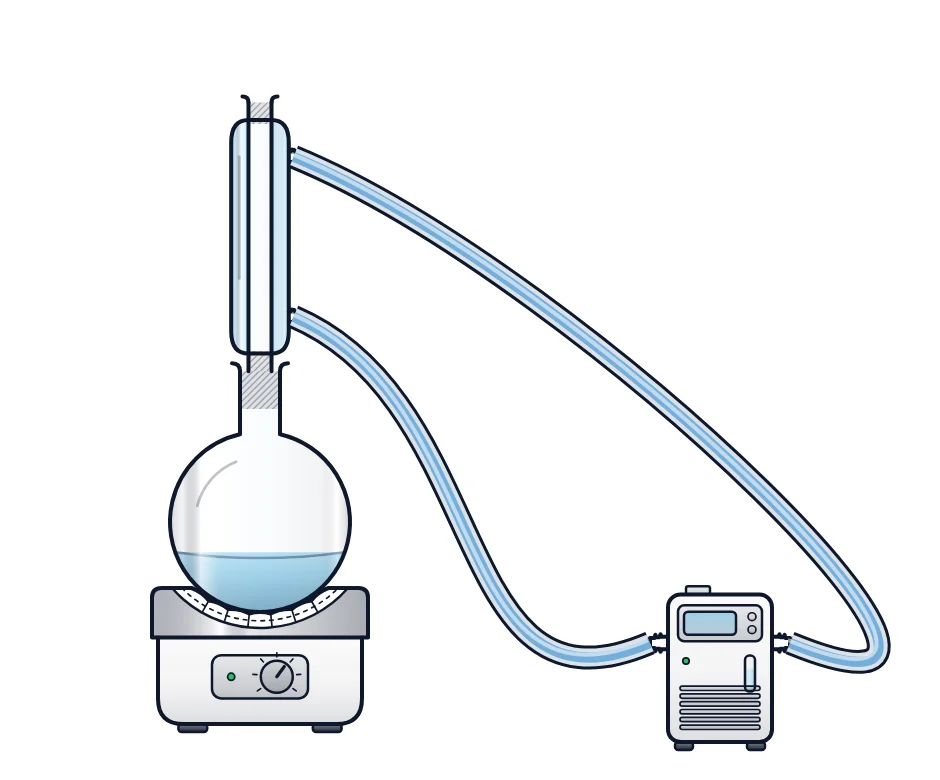
- Otwórz Apparatus i kliknij Heating mantle w kategorii Heating & cooling.
- Przy zaznaczonej czaszy grzejnej kliknij Round-bottom flask. Kolba stanie w czaszy.
- Przy zaznaczonej kolbie kliknij Condenser. Chłodnica osadzi się na szyjce kolby.
- Przeciągnij z panelu Chiller na prawo od zestawu.
- Kliknij Tubing w panelu. Przeciągnij od wylotu chillera do dolnego króćca chłodnicy, a potem od górnego króćca chłodnicy z powrotem do wlotu chillera. Oba końce osadzą się na króćcach, a węże staną się przewodami wodnymi.
- Zaznacz kolbę i przeciągnij uchwyt na powierzchni cieczy, aby ustawić poziom. Dodaj obok schemat reakcji i wyeksportuj.
Tymi samymi krokami zbudujesz zestaw do destylacji (kolba, nasadka destylacyjna, chłodnica, odbieralnik), do sączenia pod zmniejszonym ciśnieniem (lejek Büchnera na kolbie ssawkowej, wąż do linii próżniowej) lub zestaw z nasadką Deana–Starka.
Ciecze: poziom, kolor, przechylanie i przelewanie
- Poziom: zaznacz naczynie i przeciągnij mały uchwyt na powierzchni cieczy w górę lub w dół.
- Kolor i warstwy: w panelu formatowania ustaw kolor i krycie cieczy. Dodaj drugą warstwę, aby pokazać dwie niemieszające się ciecze, np. w rozdzielaczu.
- Przechylanie: obróć naczynie uchwytem obrotu. Powierzchnia cieczy pozostaje pozioma, a ciecz przemieszcza się na niższą stronę, jak w prawdziwej kolbie.
- Przelewanie: przechyl naczynie poza krawędź, a nadmiar wyleje się prostym pionowym strumieniem. Jeśli poniżej jest inne naczynie, ciecz zostanie do niego dodana.
Węże: łączenie węży i przewodów wodnych
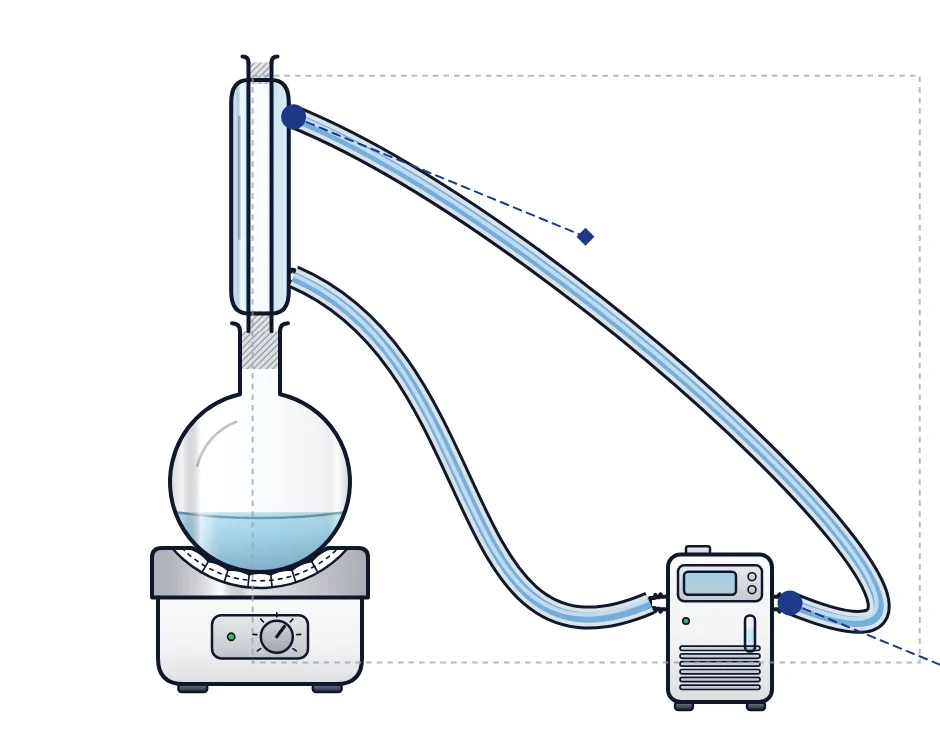
Węże są rysowane jako gładkie krzywe (krzywe Béziera trzeciego stopnia), które wychodzą z każdego króćca w kierunku, w który jest on skierowany, i lekko zwisają jak prawdziwy wąż.
- Kliknij Tubing w panelu aparatury lub wybierz narzędzie węży w panelu rysowania.
- Przeciągnij od jednego króćca do drugiego. Koniec osadza się na wolnym króćcu w zasięgu. Koniec zwolniony z dala od króćca pozostaje wolny i jest pokazany jako otwarty, ucięty koniec.
- Zaznacz wąż, aby go edytować:
- Przeciągnij koniec (okrągły uchwyt), aby przenieść go na inny króciec lub odsunąć i uwolnić. Wypełnione uchwyty oznaczają końce osadzone na króćcu.
- Przeciągnij uchwyt krzywej (romb), aby zmienić sposób, w jaki wąż wychodzi z tego końca.
- Przeciągnij środek węża, aby wygiąć całą krzywą.
- W panelu formatowania wybierz styl: rubber (czerwony wąż próżniowy), water (przewód wodny z niebieską wodą w środku) lub clear (przezroczysty). Możesz też zmienić kolor konturu i grubość.
Węże pozostają przyłączone. Gdy przesuwasz, obracasz, zmieniasz rozmiar lub odbijasz element, każdy osadzony na nim wąż podąża za nim. Jeśli usuniesz element, końce węży stają się wolne.
Dostosuj wygląd
Zaznacz dowolny element i otwórz panel formatowania, aby zmienić:
- kolor i grubość konturu – lub pozostawić kontur dopasowany do jasnego albo ciemnego motywu;
- styl Line lub Premium, zabarwienie szkła i odblaski;
- podziałkę na cylindrach, zlewkach i biuretach;
- kolor cieczy, krycie, poziom i drugą warstwę.
Elementy można skalować, obracać, odbijać, grupować, duplikować (przeciąganie z Ctrl) i przesuwać klawiszami strzałek, jak każdy inny obiekt.
Eksport i ponowne użycie
- Download – pobierz płótno jako PNG do slajdów, SVG do edycji w programie wektorowym lub PDF do druku.
- Copy – skopiuj rysunek i wklej go do dokumentu lub prezentacji.
- Zapisz go jako projekt, aby edytować później. Zestaw zachowuje szlify, ciecze i węże.
Wskazówki
- Buduj od dołu: grzejnik, potem kolba, potem przejściówki i chłodnica. Każde kliknięcie dołącza element do zaznaczonego.
- Powiększ widok, gdy osadzasz małe elementy, takie jak korki i septy.
- Przytrzymaj Alt, aby umieścić element obok zestawu bez przyciągania.
- Do drukowanych arkuszy egzaminacyjnych używaj stylu Line. Drukuje się ostro w czerni i bieli.
- Umieść schemat i zestaw na jednym rysunku. Jak narysować schemat, dowiesz się z poradnika jak narysować benzen, cykloheksan i pierścienie skondensowane.
Wszystko działa w przeglądarce. Rysunki aparatury są częścią MolDraw i nie są pobierane z zewnętrznej usługi.
Pytania i odpowiedzi
Czy biblioteka aparatury jest darmowa?
Tak. Wszystkie 125 elementów konturowych, cieniowanie Premium, przyciąganie, ciecze i węże są w edytorze MolDraw bezpłatne. Do rysowania nie potrzebujesz konta.
Jak sprawić, by element się nie przyciągał?
Przytrzymaj Alt podczas przeciągania. Element porusza się wtedy swobodnie i nie przyciąga się do pobliskich szlifów.
Dlaczego moja kolba nie łączy się z chłodnicą?
Szlify łączą się tylko wtedy, gdy oba otwory są w zasięgu i prawie w jednej linii. Przeciągnij kolbę tak, aby jej szyjka była blisko dolnego końca chłodnicy, i ustaw ją pionowo, jeśli jest przechylona. Dna stają tylko na podstawach, takich jak czasza grzejna, mieszadło magnetyczne z grzaniem lub pierścień.
Czy węże podążają za szkłem, gdy je przesuwam?
Tak. Koniec węża nałożony na króciec pozostaje na nim, gdy przesuwasz, obracasz, zmieniasz rozmiar lub odbijasz element. Wolny koniec zostaje tam, gdzie go zostawiłeś.
Czy mogę zmienić kolor cieczy?
Tak. Zaznacz naczynie i w panelu formatowania ustaw kolor i krycie cieczy albo dodaj drugą warstwę dla dwóch niemieszających się cieczy. Przeciągnij mały uchwyt na powierzchni cieczy, aby zmienić jej poziom.
Jakie formaty mogę eksportować?
Pobierz rysunek jako PNG, SVG lub PDF albo skopiuj go, aby wkleić do slajdów, raportu lub instrukcji laboratoryjnej.
Czy działa na telefonie lub tablecie?
Tak. Na telefonie biblioteka otwiera się jako arkusz na pełnym ekranie zamiast zadokowanego panelu. Stuknij element, aby go dodać, a potem przeciągnij go na miejsce.