Laboratoriumglaswerk en opstellingen tekenen met de apparatuurbibliotheek van MolDraw
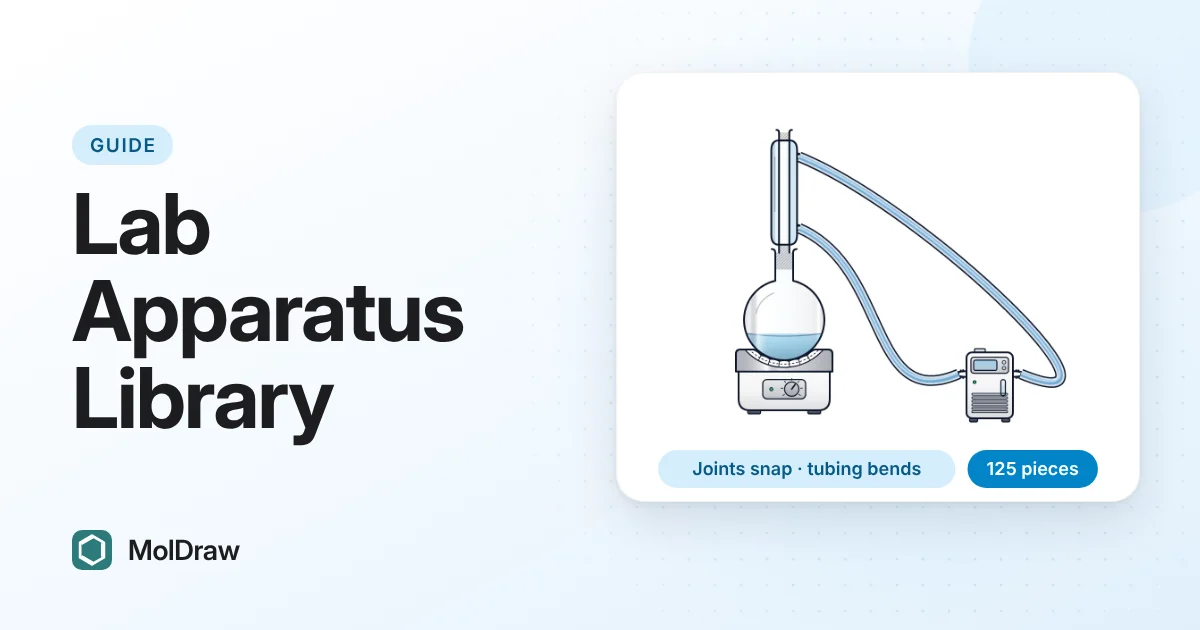
Kort antwoord: Klik in de MolDraw-editor op Apparatus aan het rechtereinde van de toolsrij. Naast het canvas opent een bibliotheek met 125 onderdelen die open blijft. Klik op een kaart om het onderdeel toe te voegen of sleep het naar het canvas. Slijpstukken klikken vanzelf in elkaar: een koeler past op een kolfhals en een kolf staat op een verwarmingsmantel. Gebruik Tubing om slangpilaren te verbinden met een slang die je kunt buigen. Download de tekening daarna als PNG, SVG of PDF.
Waarom apparatuur tekenen in een structuureditor?
Practicumhandleidingen, scripties, dia's en examens hebben vaak zowel een reactieschema als een afbeelding van de opstelling nodig. Meestal tekent men het schema in het ene programma en het glaswerk in een ander, of plakt men clipart die niet past. De kolven hebben de verkeerde maat, de slijpstukken sluiten niet aan en de waterleidingen zijn rechte stokjes.
De apparatuurbibliotheek van MolDraw houdt alles op één canvas. Het glaswerk is getekend met dezelfde lijndikte als je structuren, weet waar zijn slijpstukken en slangpilaren zitten, en de onderdelen sluiten op elkaar aan zoals echt glaswerk. Een volledige reflux- of destillatieopstelling teken je in ongeveer een minuut, naast de reactie die erin plaatsvindt.
De apparatuurbibliotheek openen
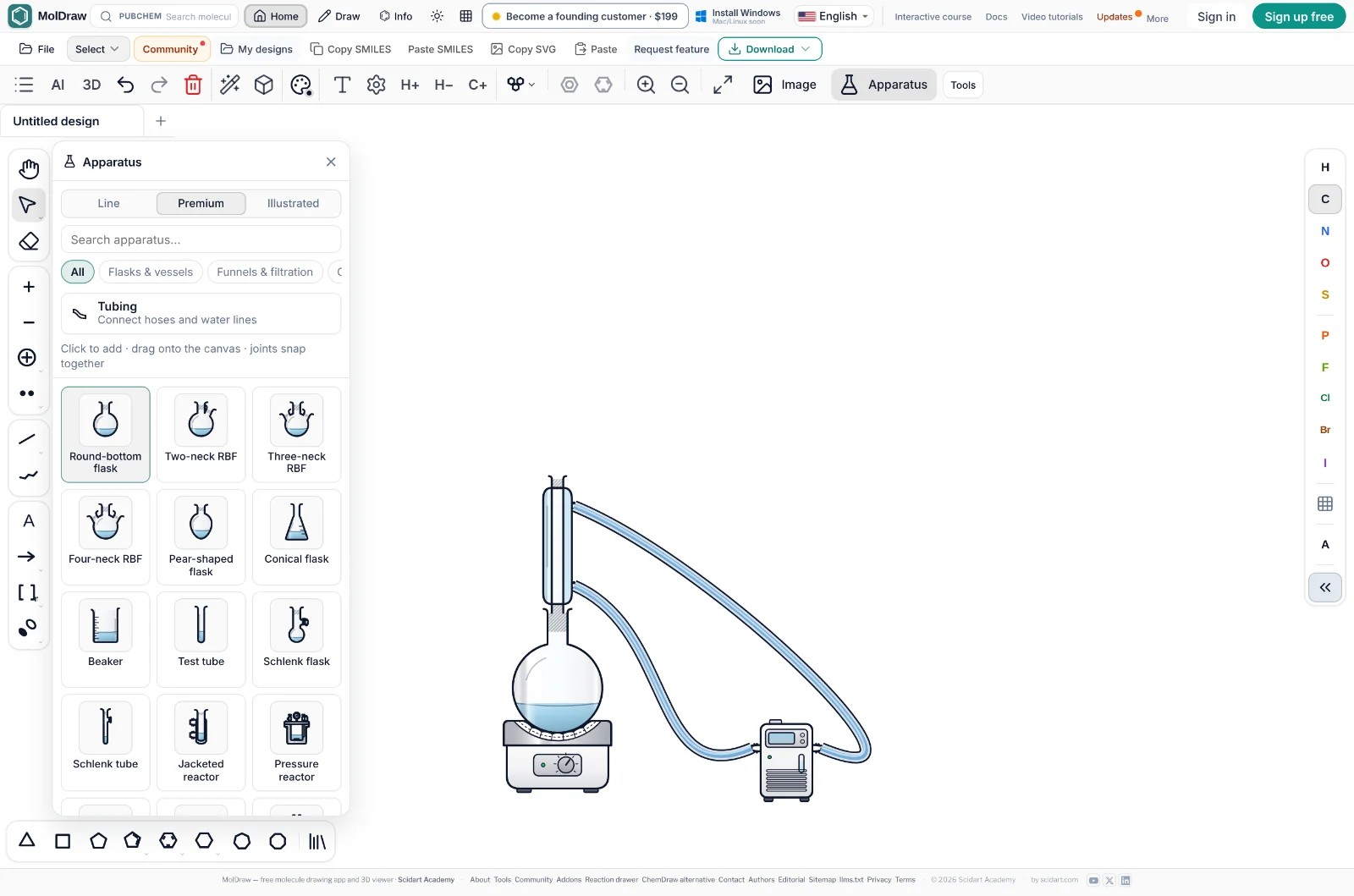
- Open de editor. Klik op een computer op Apparatus (het kolfpictogram) aan het rechtereinde van de toolsrij, naast Image.
- Het paneel zet zich links vast, naast de toolbalk. Het blijft open terwijl je werkt, zodat je een kolf, een koeler en een verwarmer na elkaar kunt toevoegen. Sluit het met de × in de kop of door opnieuw op Apparatus te klikken.
- Typ in het zoekvak om een onderdeel op naam te vinden, zoals “Dean–Stark” of “Büchner”, of kies een categoriechip.
Op een telefoon opent de bibliotheek als schermvullend venster. De onderdelen en functies zijn hetzelfde.
Wat zit er in de bibliotheek
Er zijn 125 onderdelen in negen categorieën:
| Kolven en vaten (Flasks & vessels) | Rondbodemkolven met één tot vier halzen, peervormige kolven, erlenmeyers, Schlenk- en maatkolven, bekerglazen, reageerbuizen, reactoren met mantel en drukreactoren. |
|---|---|
| Trechters en filtratie (Funnels & filtration) | Filtreer-, scheid-, druppel- en büchnertrechters, zuigkolven en filtratieopstellingen. |
| Koelers en kolommen (Condensers & columns) | Liebig-, Allihn- en Dimrothkoelers, vigreuxkolommen en chromatografiekolommen. |
| Destillatie en rotavapor (Distillation & rotovap) | Destillatiekoppen, opvangkolven, Dean-Starkopzetstukken, kortwegdestillatie en een rotatieverdamper. |
| Adapters en afsluitingen (Adapters & closures) | Claisen-, gebogen, verloop-, vacuüm- en thermometeradapters, stoppen en septa. |
| Vacuüm, gas en slangen (Vacuum, gas & tubing) | Schlenklijnen, gaswasflessen, gasinlaatadapters, gascilinders, vacuüm- en koelwaterslangen. |
| Verwarmen en koelen (Heating & cooling) | Verwarmingsmantels, magneetroerders met verwarmplaat, olie-, zand-, ijs- en droogijsbaden, koelapparaten. |
| Statieven, klemmen en gereedschap (Stands, clamps & tools) | Statieven, klemmen, ringen, spatels, vijzel en stamper. |
| Meten en analyse (Measuring & analysis) | Maatcilinders, buretten, pasteurpipetten, thermometers, een analytische balans en DLC-kamers. |
Beweeg de muis over een kaart voor een groot voorbeeld. Het voorbeeld toont ook de aansluitingen van het onderdeel: de slijpstukken (bijvoorbeeld de hals van een kolf), de slangpilaren (bijvoorbeeld de waterinlaat en -uitlaat van een koeler) en waar het op past.
De stijlen Line, Premium en Illustrated
- Line tekent strakke omtrekken in dezelfde inkt als je structuren. Geschikt voor examens, werkbladen en figuren in tijdschriften, en volgt het lichte of donkere thema.
- Premium voegt zachte 3D-schaduw, reflecties en een glastint toe. Geschikt voor dia's en posters.
- Illustrated plaatst kleurrijke tekeningen als afbeeldingen. Ze klikken niet vast en bevatten geen vloeistof, maar zijn handig voor instrumenten die niet in de lijnset zitten.
Je kunt een onderdeel later in het opmaakpaneel tussen Line en Premium wisselen.
Klik of sleep om onderdelen toe te voegen
- Klik op een kaart om het onderdeel toe te voegen. Is er een stuk glaswerk geselecteerd en past een van de openingen, dan gaat het nieuwe onderdeel er direct op. Selecteer bijvoorbeeld een kolf en klik op Condenser: de koeler komt op de kolfhals. Is er niets geselecteerd, dan verschijnt het onderdeel midden in het zichtbare canvas en wordt het volgende iets verschoven geplaatst, zodat onderdelen niet op elkaar komen te liggen.
- Sleep een kaart naar het canvas om het onderdeel precies daar neer te zetten waar je wilt. Laat je het los bij een vrij slijpstuk, dan klikt het vast.
- Het nieuwe onderdeel is na het toevoegen geselecteerd, zodat de volgende klik op een kaart erop voortbouwt. Zo stapel je snel een kolf, een claisenopzetstuk en een koeler.
Hoe slijpstukken in elkaar klikken
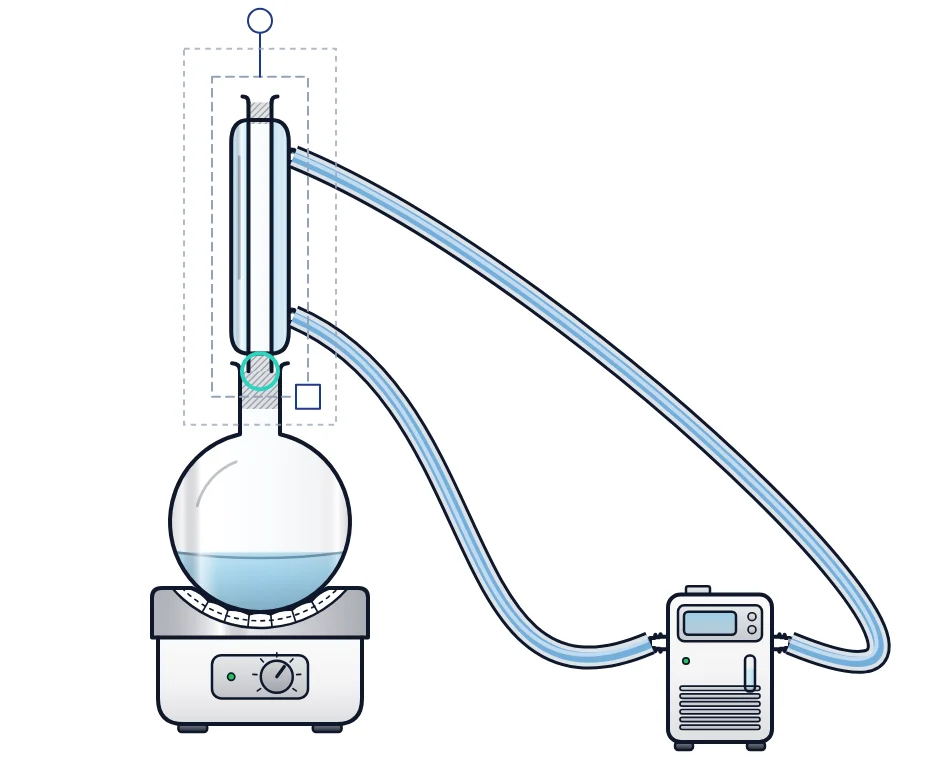
Elk onderdeel weet waar zijn openingen zitten en welke kant ze op wijzen. Sleep je een onderdeel dicht bij een passende opening, dan lijnt MolDraw de twee uit, draait het onderdeel zo nodig een beetje en toont een groene ring bij het slijpstuk. Laat de muis los om het te bevestigen.
| Openingen | Een kolfhals, een koeleruiteinde of een adapteraansluiting verbindt zich met een andere opening die ertegenover staat. |
|---|---|
| Bodems op een ondergrond | De bodem van een kolf of bekerglas staat op een ondergrond: een verwarmingsmantel, magneetroerder met verwarmplaat, ring, bad, weegschaal of statiefplateau. Een kolf klikt nooit met zijn bodem vast op de hals van een andere kolf. |
| Slangpilaren | Slangpilaren klikken niet vast aan glas. Verbind ze met slangen (zie hieronder). |
| Bereik | Vastklikken werkt binnen ongeveer 20 schermpixels bij slepen en 28 bij plaatsen, en alleen als het onderdeel minder dan 50° hoeft te draaien. Inzoomen geeft meer precisie. |
| Uitschakelen | Houd Alt ingedrukt tijdens het slepen om een onderdeel vrij te bewegen. |
Een hele geselecteerde opstelling verplaatsen klikt ook vast, maar alleen door te schuiven. De opstelling wordt nooit gedraaid, zodat ze blijft zoals je haar hebt gebouwd.
Stap voor stap: een refluxopstelling
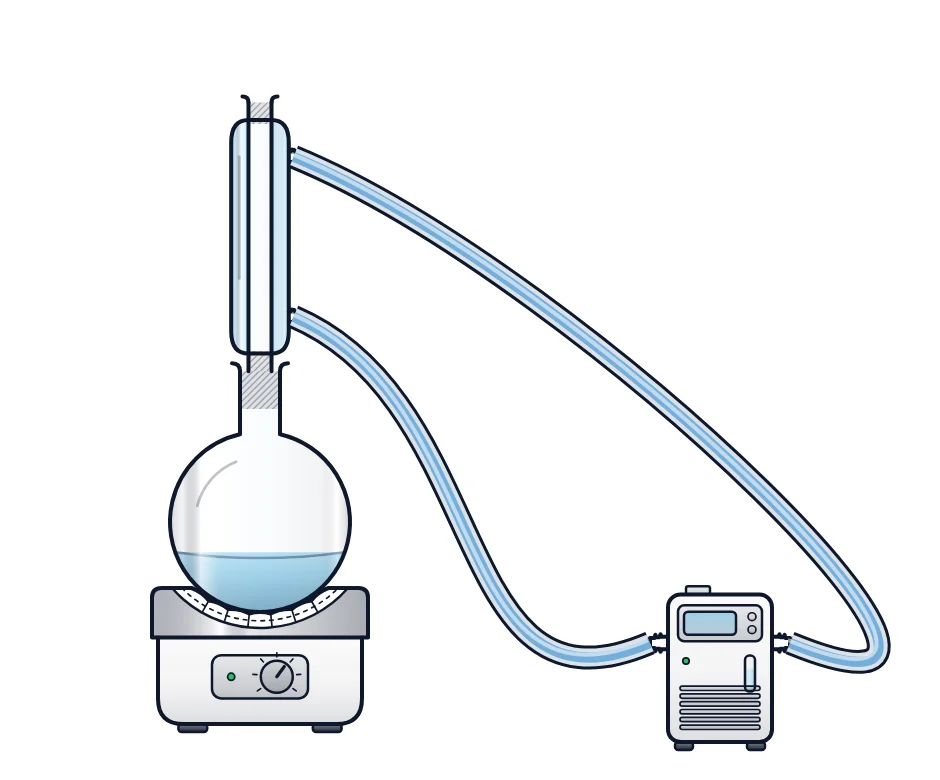
- Open Apparatus en klik op Heating mantle onder Heating & cooling.
- Klik met de mantel geselecteerd op Round-bottom flask. De kolf staat in de mantel.
- Klik met de kolf geselecteerd op Condenser. Die past op de kolfhals.
- Sleep een Chiller uit het paneel naar rechts van de opstelling.
- Klik in het paneel op Tubing. Sleep van de uitlaat van het koelapparaat naar de onderste slangpilaar van de koeler, en daarna van de bovenste slangpilaar van de koeler terug naar de inlaat van het koelapparaat. Beide uiteinden passen op de pilaren en de slangen worden waterleidingen.
- Selecteer de kolf en sleep het handvat op het vloeistofoppervlak om het niveau in te stellen. Zet het reactieschema ernaast en exporteer.
Met dezelfde stappen bouw je een destillatie (kolf, destillatiekop, koeler, opvangkolf), een vacuümfiltratie (büchnertrechter op een zuigkolf, slang naar een vacuümlijn) of een Dean-Starkopstelling.
Vloeistoffen: niveau, kleur, kantelen en schenken
- Niveau: selecteer een vat en sleep het kleine handvat op het vloeistofoppervlak omhoog of omlaag.
- Kleur en lagen: stel in het opmaakpaneel de kleur en dekking van de vloeistof in. Voeg een tweede laag toe om twee niet-mengbare vloeistoffen te tonen, bijvoorbeeld in een scheitrechter.
- Kantelen: draai een vat met de draaigreep. Het vloeistofoppervlak blijft waterpas en de vloeistof verplaatst zich naar de lage kant, zoals in een echte kolf.
- Schenken: kantel een vat voorbij de rand en het teveel stroomt eruit in een rechte, verticale straal. Staat er een ander vat onder, dan komt de vloeistof daarin terecht.
Slangen: verbindingen en waterleidingen
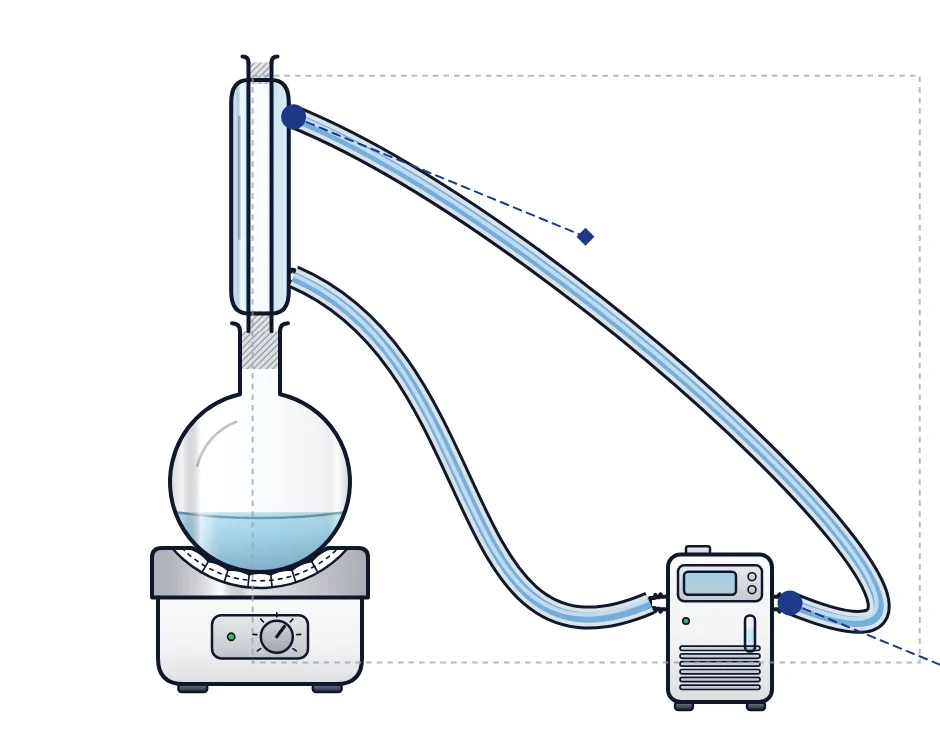
Slangen worden getekend als vloeiende curves (kubische béziercurves) die elke slangpilaar verlaten in de richting waarin die wijst, en ze hangen een beetje door zoals een echte slang.
- Klik op Tubing in het apparatuurpaneel, of kies het slanggereedschap in het tekenpaneel.
- Sleep van de ene slangpilaar naar de andere. Een uiteinde past op een vrije slangpilaar binnen bereik. Een uiteinde dat je ver van een pilaar loslaat, blijft vrij en toont een open afgesneden uiteinde.
- Selecteer de slang om hem te bewerken:
- Sleep een uiteinde (ronde greep) om het naar een andere slangpilaar te verplaatsen, of weg om het los te maken. Gevulde grepen zitten op een slangpilaar.
- Sleep een curvegreep (ruit) om te veranderen hoe de slang dat uiteinde verlaat.
- Sleep het lichaam van de slang om de hele curve te buigen.
- Kies in het opmaakpaneel de stijl: rubber (rode vacuümslang), water (waterleiding met blauw water erin) of clear (doorzichtig). Je kunt ook de kleur van de omtrek en de dikte aanpassen.
Slangen blijven vastzitten. Verplaats, draai, schaal of spiegel je een onderdeel, dan volgt elke slang die erop zit. Verwijder je het onderdeel, dan worden de slanguiteinden vrij.
Het uiterlijk aanpassen
Selecteer een onderdeel en open het opmaakpaneel om het volgende te wijzigen:
- de kleur en dikte van de omtrek, of laat de omtrek het lichte of donkere thema volgen;
- de stijl Line of Premium, glastint en reflecties;
- maatstreepjes op maatcilinders, bekerglazen en buretten;
- de kleur, dekking en het niveau van de vloeistof, en een tweede laag.
Onderdelen kun je schalen, draaien, spiegelen, groeperen, dupliceren (Ctrl-slepen) en met de pijltjestoetsen verschuiven, net als elk ander object.
Exporteren en hergebruiken
- Download het canvas als PNG voor dia's, SVG om te bewerken in een vectorprogramma of PDF om af te drukken.
- Kopieer de tekening en plak haar in een document of presentatie.
- Sla haar op als ontwerp om later verder te bewerken. De opstelling behoudt haar slijpstukken, vloeistoffen en slangen.
Tips
- Bouw van onder naar boven: verwarmer, dan kolf, dan adapters en koeler. Elke klik bevestigt het onderdeel aan het geselecteerde stuk.
- Zoom in als je kleine onderdelen zoals stoppen en septa plaatst.
- Houd Alt ingedrukt om een onderdeel naast een opstelling te zetten zonder dat het vastklikt.
- Gebruik de stijl Line voor afgedrukte examens. Die drukt scherp af in zwart-wit.
- Zet het schema en de opstelling in één tekening. Lees hoe je het schema tekent in benzeen, cyclohexaan en gecondenseerde ringen tekenen.
Alles draait in je browser. De apparatuurtekeningen maken deel uit van MolDraw en worden niet van een externe dienst opgehaald.
Vragen en antwoorden
Is de apparatuurbibliotheek gratis?
Ja. Alle 125 lijntekeningen, de Premium-schaduw, het vastklikken, vloeistoffen en slangen zijn gratis in de MolDraw-editor. Je hebt geen account nodig om ermee te tekenen.
Hoe voorkom ik dat een onderdeel vastklikt?
Houd Alt ingedrukt tijdens het slepen. Het onderdeel beweegt dan vrij en klikt niet vast aan slijpstukken in de buurt.
Waarom klikt mijn kolf niet vast aan de koeler?
Slijpstukken klikken alleen vast als de twee openingen dicht genoeg bij elkaar zijn en bijna in lijn liggen. Sleep de kolf zodat de hals dicht bij de onderkant van de koeler komt en zet hem rechtop als hij scheef staat. Bodems staan alleen op een ondergrond zoals een verwarmingsmantel, een magneetroerder met verwarmplaat of een ring.
Volgen slangen het glaswerk als ik het verplaats?
Ja. Een slanguiteinde dat op een slangpilaar zit, blijft op die pilaar als je het onderdeel verplaatst, draait, schaalt of spiegelt. Een vrij uiteinde blijft waar je het hebt gelaten.
Kan ik de kleur van de vloeistof veranderen?
Ja. Selecteer het vat en stel in het opmaakpaneel de kleur en dekking van de vloeistof in, of voeg een tweede laag toe voor twee niet-mengbare vloeistoffen. Sleep het kleine handvat op het vloeistofoppervlak om het niveau te veranderen.
Naar welke formaten kan ik exporteren?
Download de tekening als PNG, SVG of PDF, of kopieer hem om in dia's, een verslag of een practicumhandleiding te plakken.
Werkt het op een telefoon of tablet?
Ja. Op een telefoon opent de bibliotheek als schermvullend venster in plaats van als vastgezet paneel. Tik op een onderdeel om het toe te voegen en sleep het dan op zijn plaats.