用 MolDraw 仪器库绘制实验室玻璃仪器和装置图
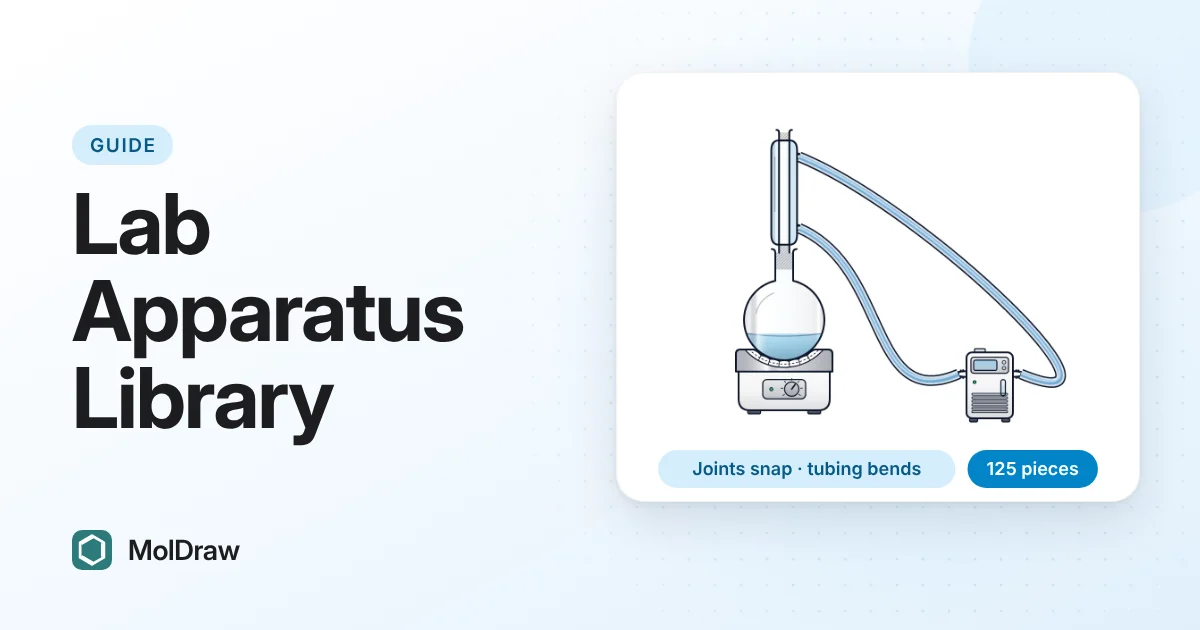
简答:在 MolDraw 编辑器中,点击工具栏右端的 Apparatus。画布旁会打开一个包含 125 种仪器的库,并保持打开。点击卡片即可添加,也可以把它拖到画布上。接口会自动吸附:冷凝管会套到烧瓶颈上,烧瓶会坐到加热套上。用 Tubing 把软管接头连接起来,管子可以弯曲。最后把图下载为 PNG、SVG 或 PDF。
为什么要在结构编辑器里画仪器?
实验手册、论文、幻灯片和试卷常常既需要反应式,又需要装置图。人们通常在一个程序里画反应式,在另一个程序里画玻璃仪器,或者贴上风格不一致的剪贴画。烧瓶大小不对,接口对不齐,水管画成直棍。
MolDraw 仪器库把一切都放在同一张画布上。玻璃仪器的线宽与你的结构一致,它知道自己的接口和软管接头在哪里,仪器之间的连接方式也和真实的玻璃仪器一样。大约一分钟就能画出完整的回流或蒸馏装置,并放在其中进行的反应旁边。
打开仪器库
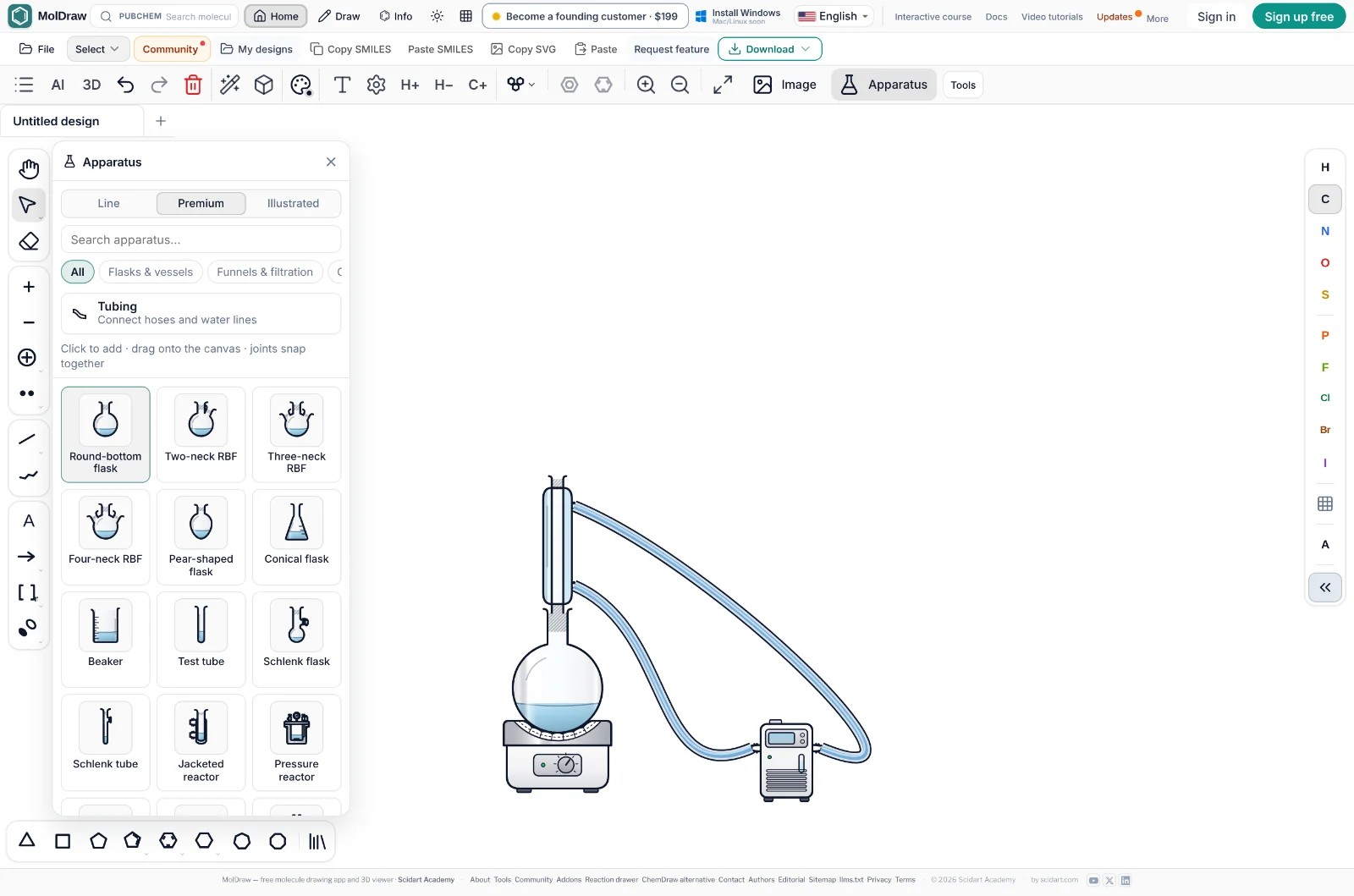
- 打开编辑器。在电脑上,点击工具栏右端 Image 旁边的 Apparatus(烧瓶图标)。
- 面板停靠在左侧,紧挨工具栏。它在你工作时保持打开,因此可以接连添加烧瓶、冷凝管和加热器。点击面板标题栏中的 ×,或再次点击 Apparatus 即可关闭。
- 在搜索框中输入名称查找仪器,例如“Dean–Stark”或“Büchner”,或者点选分类标签。
在手机上,仪器库以全屏面板打开。仪器和功能完全相同。
仪器库里有什么
共有 125 种仪器,分为九类:
| 烧瓶与容器 | 单口到四口圆底烧瓶、梨形瓶、锥形瓶、Schlenk 瓶和容量瓶、烧杯、试管、夹套反应器和压力反应器。 |
|---|---|
| 漏斗与过滤 | 普通漏斗、分液漏斗、滴液漏斗和布氏漏斗,抽滤瓶和过滤装置。 |
| 冷凝管与柱 | 直形、球形(Allihn)和蛇形(Dimroth)冷凝管,韦氏(Vigreux)分馏柱和色谱柱。 |
| 蒸馏与旋转蒸发 | 蒸馏头、接收瓶、Dean–Stark 分水器、短程蒸馏装置和旋转蒸发仪。 |
| 接头与密封件 | 克氏(Claisen)接头、弯接头、变径接头、真空接头和温度计接头,塞子和隔垫。 |
| 真空、气体与管路 | Schlenk 线、气体鼓泡器、进气接头、气瓶、真空管和冷却水管。 |
| 加热与冷却 | 加热套、加热磁力搅拌器、油浴、沙浴、冰浴和干冰浴、冷水机。 |
| 支架、夹子与工具 | 铁架台、夹子、铁圈、药匙、研钵和研杵。 |
| 测量与分析 | 量筒、滴定管、巴斯德吸管、温度计、分析天平和 TLC 展开缸。 |
把鼠标悬停在卡片上可以看到大图预览。预览还列出该仪器的连接方式:它的接口(例如烧瓶的瓶颈)、软管接头(例如冷凝管的进水口和出水口)以及它可以放在什么上面。
Line、Premium 和 Illustrated 三种样式
- Line 用与结构相同的墨色绘制简洁的轮廓。适合试卷、练习题和期刊插图,并会跟随浅色或深色主题。
- Premium 增加柔和的 3D 阴影、反光和玻璃色调。适合幻灯片和海报。
- Illustrated 以图片形式放置全彩插画。它们不会自动吸附,也不能盛装液体,但适用于线条图集中没有的仪器。
之后可以在格式面板中把单个仪器在 Line 和 Premium 之间切换。
点击或拖动添加仪器
- 点击卡片即可添加仪器。如果已选中一个玻璃仪器,且它的某个开口匹配,新仪器会直接装到上面。例如,选中烧瓶后点击 Condenser,冷凝管就会装到瓶颈上。如果没有选中任何对象,仪器会出现在可见画布的中央,下一个会稍微错开放置,以免重叠。
- 把卡片拖到画布上,可以把仪器放在你想要的确切位置。如果放在空闲接口附近,它会自动吸附上去。
- 添加后新仪器处于选中状态,所以下一次点击卡片会在它上面继续搭建。这样可以快速叠放烧瓶、克氏接头和冷凝管。
接口如何自动吸附
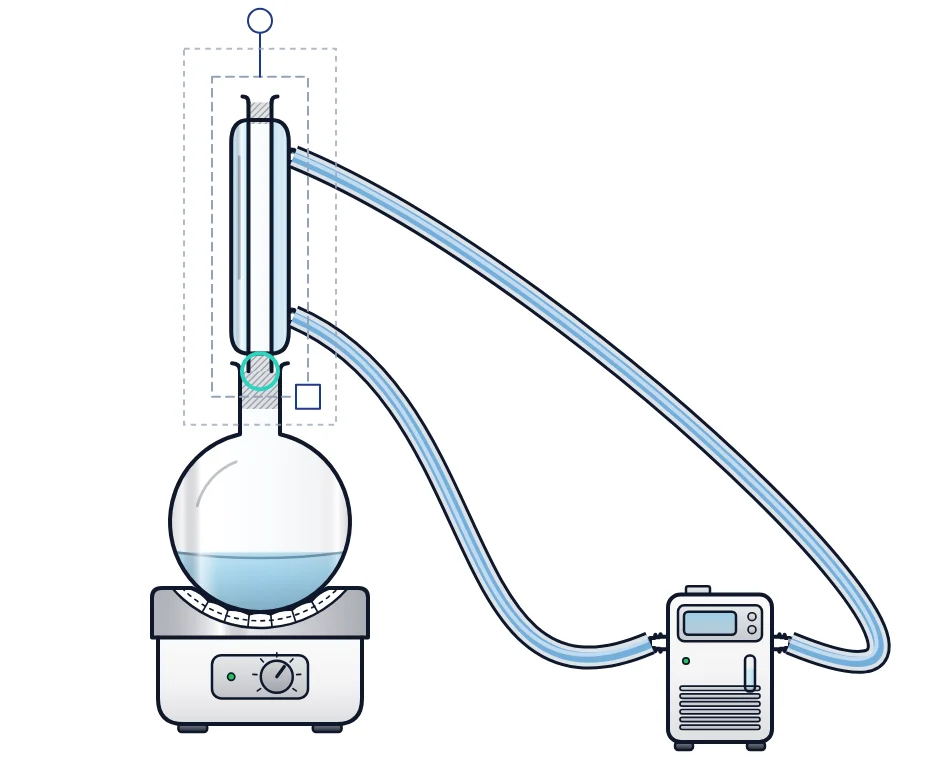
每个仪器都知道自己的开口在哪里、朝哪个方向。当你把仪器拖近一个匹配的开口时,MolDraw 会把两者对齐,必要时稍微旋转仪器,并在接口处显示绿色圆环。松开鼠标即可装上。
| 开口 | 烧瓶颈、冷凝管端口或接头端口会与另一个朝向它的开口相连。 |
|---|---|
| 瓶底放在底座上 | 烧瓶或烧杯的底部放在底座上:加热套、加热磁力搅拌器、铁圈、浴锅、天平秤盘或支架平台。烧瓶永远不会以瓶底吸附到另一个烧瓶的瓶颈上。 |
| 软管接头 | 软管接头不会吸附到玻璃上。请用管子连接它们(见下文)。 |
| 吸附范围 | 拖动时约在 20 个屏幕像素内、放置仪器时约在 28 个像素内会发生吸附,而且仅当仪器需要旋转的角度小于 50° 时才会吸附。放大画面可以更精细地控制。 |
| 关闭吸附 | 拖动时按住 Alt 可以自由移动仪器。 |
移动整套选中的装置时也会吸附,但只会平移,不会旋转,所以装置会保持你搭建时的样子。
分步示例:回流装置
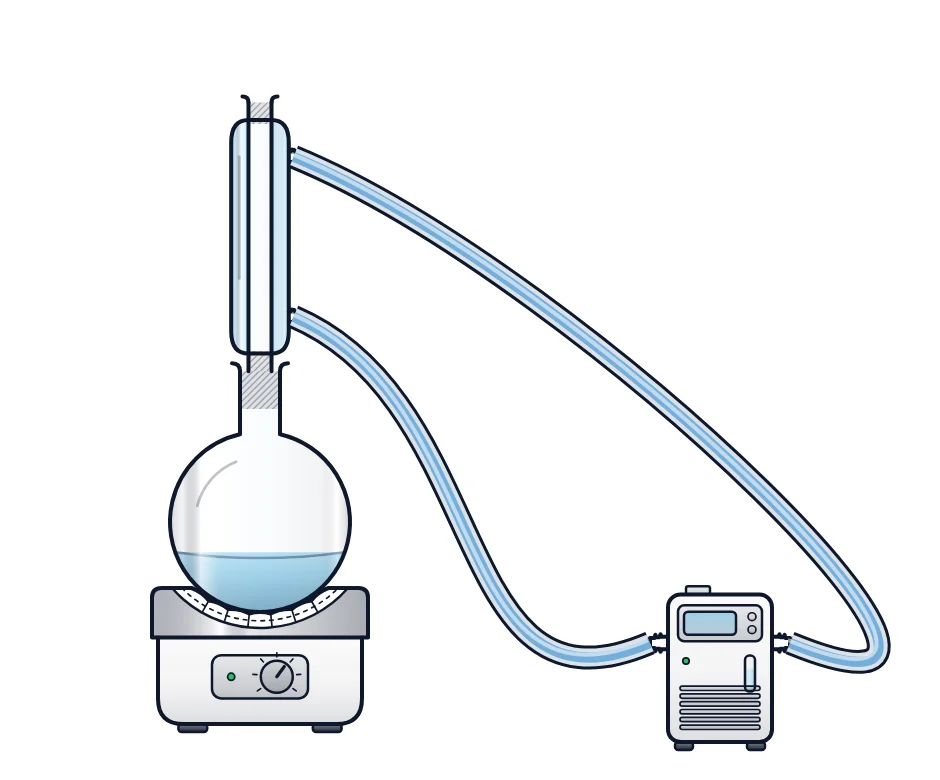
- 打开 Apparatus,在 Heating & cooling 下点击 Heating mantle(加热套)。
- 在加热套被选中时,点击 Round-bottom flask(圆底烧瓶)。烧瓶就坐进加热套里。
- 在烧瓶被选中时,点击 Condenser(冷凝管)。它会装到瓶颈上。
- 从面板中把一台 Chiller(冷水机)拖到装置右侧。
- 点击面板中的 Tubing。从冷水机的出水口拖到冷凝管下方的接头,再从冷凝管上方的接头拖回冷水机的进水口。两端都会套在接头上,管子也变成水管。
- 选中烧瓶,拖动液面上的手柄设置液面高度。在旁边加上反应式,然后导出。
同样的步骤也可以搭建蒸馏装置(烧瓶、蒸馏头、冷凝管、接收瓶)、减压抽滤装置(布氏漏斗装在抽滤瓶上,用管子接到真空管线)或 Dean–Stark 分水装置。
液体:液面、颜色、倾斜和倾倒
- 液面:选中容器,上下拖动液面上的小手柄。
- 颜色和分层:在格式面板中设置液体颜色和不透明度。添加第二层可以表示两种互不相溶的液体,例如在分液漏斗中。
- 倾斜:用旋转手柄转动容器。液面保持水平,液体流向较低的一侧,就像真实的烧瓶一样。
- 倾倒:把容器倾斜超过瓶口,多余的液体会以竖直的液流倒出。如果下方有另一个容器,液体会加入其中。
管路:连接软管和水管
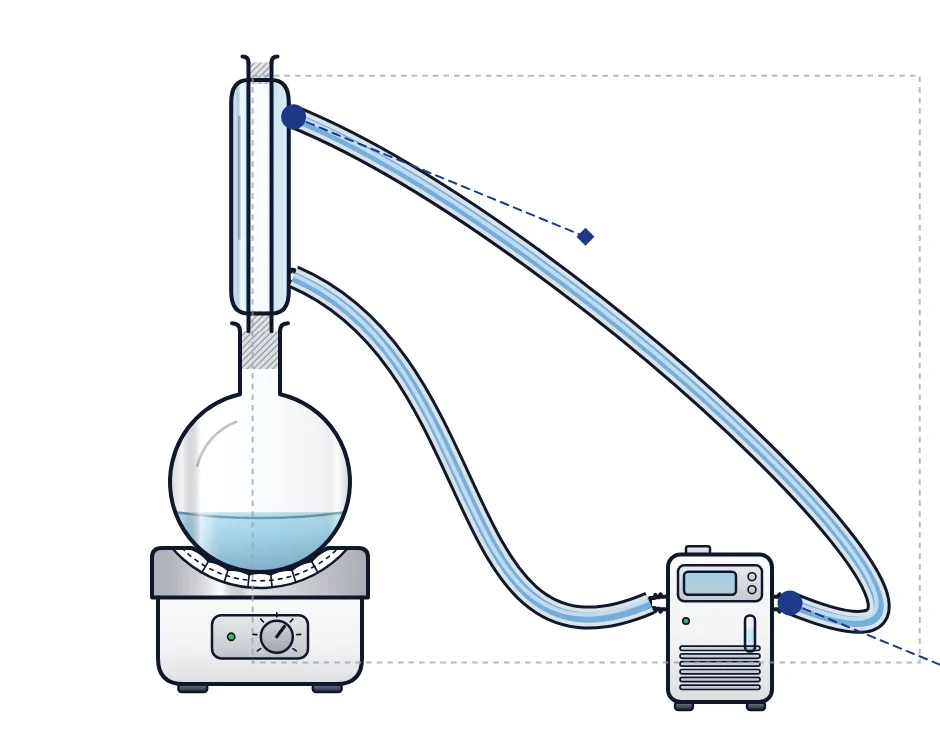
管子画成平滑曲线(三次贝塞尔曲线),沿着每个接头所指的方向伸出,并像真实的软管一样略微下垂。
- 点击仪器面板中的 Tubing,或在绘图面板中选择管路工具。
- 从一个软管接头拖到另一个。端点会套在吸附范围内的空闲接头上。在远离接头处松开的端点保持游离,并显示为开口的切口端。
- 选中管子即可编辑:
- 拖动端点(圆形手柄)可以把它移到另一个接头上,或拖离接头使其游离。实心手柄表示已套在接头上。
- 拖动曲线手柄(菱形)可以改变管子从该端伸出的方式。
- 拖动管子的主体可以弯曲整条曲线。
- 在格式面板中选择样式:rubber(红色真空胶管)、water(内有蓝色水的水管)或 clear(透明)。还可以修改轮廓颜色和粗细。
管子会保持连接。当你移动、旋转、缩放或翻转仪器时,套在它上面的每根管子都会跟着走。如果删除该仪器,管子的端点就变为游离状态。
自定义外观
选中任意仪器,打开格式面板,可以修改:
- 轮廓颜色和线宽,或者让轮廓跟随浅色或深色主题;
- Line 或 Premium 样式、玻璃色调和反光高光;
- 量筒、烧杯和滴定管上的刻度线;
- 液体颜色、不透明度、液面高度和第二层液体。
和其他对象一样,仪器可以缩放、旋转、翻转、编组、复制(Ctrl+拖动),也可以用方向键微调位置。
导出与复用
- 下载画布:PNG 用于幻灯片,SVG 用于在矢量软件中编辑,PDF 用于打印。
- 复制图形并粘贴到文档或演示文稿中。
- 保存为设计稿以便之后继续编辑。装置会保留它的接口、液体和管子。
小贴士
- 从下往上搭建:先加热器,再烧瓶,然后是接头和冷凝管。每次点击都会连接到当前选中的仪器上。
- 安装塞子、隔垫等小部件时,请放大画面。
- 按住 Alt 可以把仪器放在装置旁边而不让它吸附上去。
- 打印试卷时请用 Line 样式,黑白打印也很清晰。
- 把反应式和装置放在同一幅图中。反应式的画法参见如何绘制苯、环己烷和稠环。
一切都在你的浏览器中运行。仪器图是 MolDraw 的一部分,不会从外部服务获取。
问题与解答
仪器库免费吗?
免费。全部 125 种线条图仪器、Premium 立体效果、自动吸附、液体和管路在 MolDraw 编辑器中都免费提供。使用它们绘图不需要注册账户。
如何让仪器不自动吸附?
拖动时按住 Alt 键。这样仪器可以自由移动,不会吸附到附近的接口上。
为什么我的烧瓶吸附不到冷凝管上?
只有当两个开口距离足够近且基本对齐时,接口才会吸附。拖动烧瓶,使瓶颈靠近冷凝管底部;如果烧瓶是倾斜的,先把它摆正。瓶底只能放在加热套、加热磁力搅拌器或铁圈等底座上。
移动玻璃仪器时,管子会跟着走吗?
会。套在软管接头上的管端,在你移动、旋转、缩放或翻转仪器时都会留在接头上。未连接的管端则停在你放下的位置。
可以修改液体的颜色吗?
可以。选中容器,在格式面板中设置液体颜色和不透明度,或者添加第二层来表示两种互不相溶的液体。拖动液面上的小手柄即可改变液面高度。
可以导出哪些格式?
可以把图下载为 PNG、SVG 或 PDF,或复制后粘贴到幻灯片、报告或实验手册中。
能在手机或平板上使用吗?
可以。在手机上,仪器库以全屏面板打开,而不是停靠面板。点按一个仪器即可添加,然后拖到合适位置。