Dessiner la verrerie et les montages de laboratoire avec la bibliothèque d'appareillage MolDraw
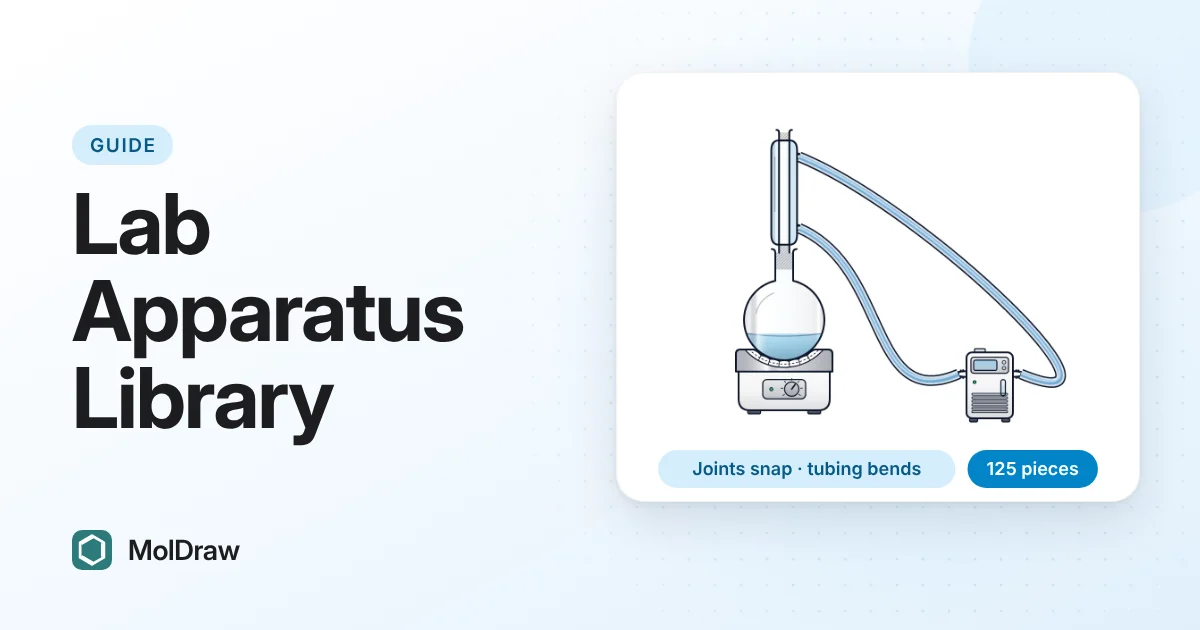
Réponse courte : dans l'éditeur MolDraw, cliquez sur Apparatus à l'extrémité droite de la rangée d'outils. Une bibliothèque de 125 éléments s'ouvre à côté du canevas et reste ouverte. Cliquez sur une carte pour l'ajouter, ou faites-la glisser sur le canevas. Les rodages s'emboîtent d'eux-mêmes : un réfrigérant s'adapte sur le col d'un ballon, et un ballon se pose sur un chauffe-ballon. Utilisez Tubing pour relier les embouts avec un tuyau que vous pouvez courber. Téléchargez ensuite le dessin en PNG, SVG ou PDF.
Pourquoi dessiner l'appareillage dans un éditeur de structures ?
Les manuels de TP, thèses, diapositives et sujets d'examen ont souvent besoin d'un schéma réactionnel et d'une image du montage. On dessine généralement le schéma dans un programme et la verrerie dans un autre, ou on colle des cliparts qui ne s'accordent pas. Les ballons ne sont pas à la bonne taille, les rodages ne s'alignent pas et les circuits d'eau sont des bâtons droits.
La bibliothèque d'appareillage MolDraw garde tout sur un seul canevas. La verrerie est dessinée avec la même épaisseur de trait que vos structures, elle sait où se trouvent ses rodages et ses embouts, et les éléments se raccordent comme la vraie verrerie. Vous pouvez dessiner un montage complet à reflux ou de distillation en une minute environ, à côté de la réaction qui s'y déroule.
Ouvrir la bibliothèque d'appareillage
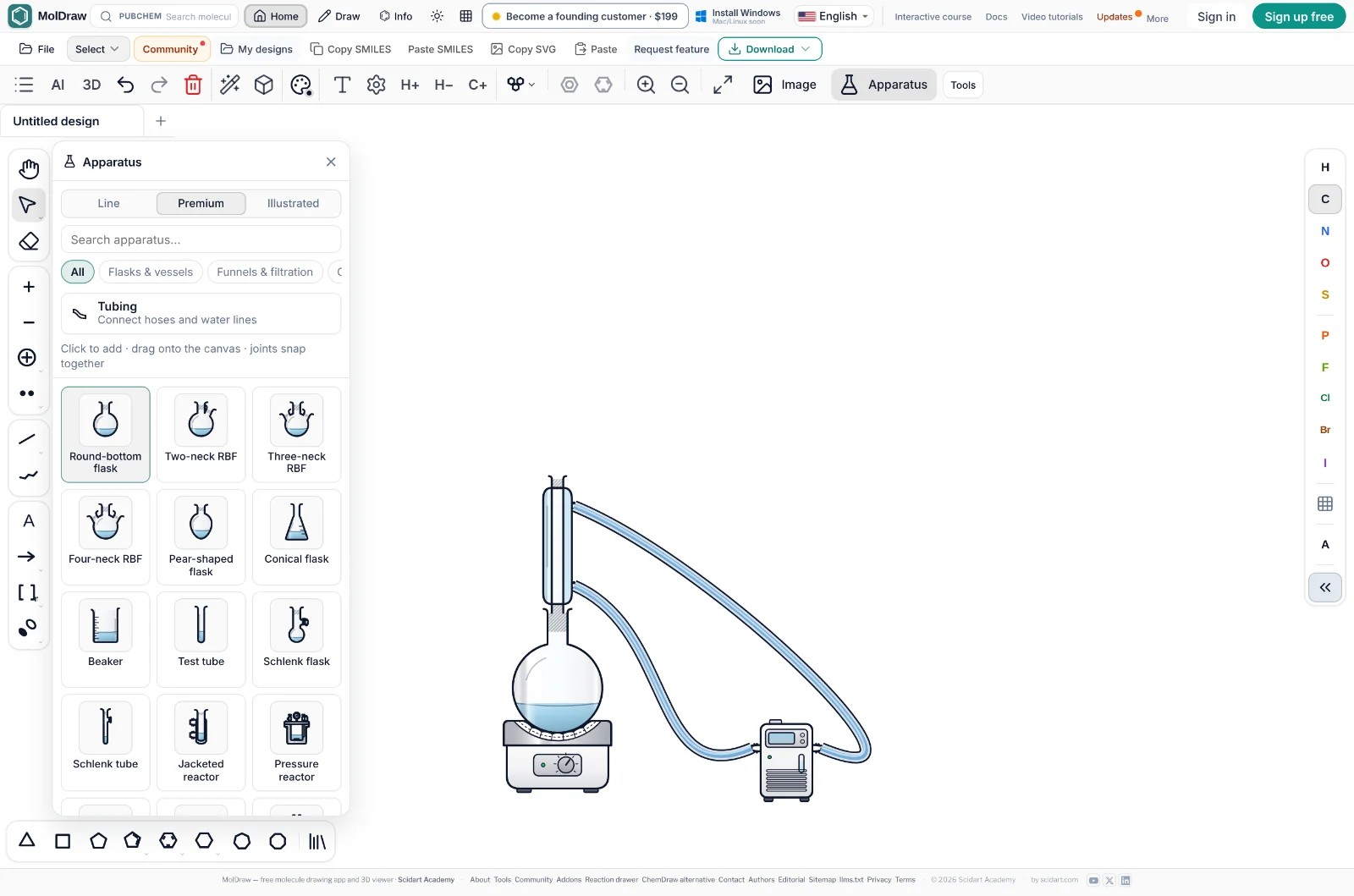
- Ouvrez l'éditeur. Sur ordinateur, cliquez sur Apparatus (l'icône de fiole) à l'extrémité droite de la rangée d'outils, à côté de Image.
- Le panneau s'ancre à gauche, à côté du rail d'outils. Il reste ouvert pendant que vous travaillez, ce qui permet d'ajouter un ballon, un réfrigérant et un chauffage l'un après l'autre. Fermez-le avec le × de son en-tête ou en cliquant à nouveau sur Apparatus.
- Tapez dans le champ de recherche pour trouver un élément par son nom, comme « Dean–Stark » ou « Büchner », ou choisissez une puce de catégorie.
Sur téléphone, la bibliothèque s'ouvre en plein écran. Les éléments et les fonctionnalités sont les mêmes.
Contenu de la bibliothèque
La bibliothèque compte 125 éléments répartis en neuf catégories :
| Flasks & vessels | Ballons à fond rond de un à quatre cols, ballons en poire, erlenmeyers, tubes de Schlenk et fioles jaugées, béchers, tubes à essai, réacteurs à double enveloppe et sous pression. |
|---|---|
| Funnels & filtration | Entonnoirs à filtration, ampoules à décanter, ampoules de coulée et entonnoirs Büchner, fioles à vide et montages de filtration. |
| Condensers & columns | Réfrigérants droits, d'Allihn et de Dimroth, colonnes de Vigreux et de chromatographie. |
| Distillation & rotovap | Têtes de distillation, ballons récepteurs, appareils de Dean–Stark, distillation à court trajet et évaporateur rotatif. |
| Adapters & closures | Adaptateurs de Claisen, coudés, réducteurs, à vide et porte-thermomètre, bouchons et septa. |
| Vacuum, gas & tubing | Rampes de Schlenk, bulleurs, adaptateurs d'entrée de gaz, bouteilles de gaz, tuyaux à vide et de refroidissement. |
| Heating & cooling | Chauffe-ballons, agitateurs magnétiques chauffants, bains d'huile, de sable, de glace et de carboglace, refroidisseurs. |
| Stands, clamps & tools | Potences, pinces, anneaux, spatules, mortier et pilon. |
| Measuring & analysis | Éprouvettes graduées, burettes, pipettes Pasteur, thermomètres, une balance analytique et des cuves de CCM. |
Survolez une carte pour voir un grand aperçu. L'aperçu liste aussi les raccordements de l'élément : ses rodages (par exemple le col d'un ballon), ses embouts (par exemple l'entrée et la sortie d'eau d'un réfrigérant) et ce sur quoi il se pose.
Styles Line, Premium et Illustrated
- Line dessine des contours nets avec la même encre que vos structures. Il convient aux sujets d'examen, fiches d'exercices et figures de revues, et suit le thème clair ou sombre.
- Premium ajoute un ombrage 3D doux, des reflets et une teinte de verre. Il convient aux diapositives et aux posters.
- Illustrated place des dessins en couleur sous forme d'images. Ils ne s'emboîtent pas et ne contiennent pas de liquide, mais sont utiles pour les instruments absents de la série au trait.
Vous pouvez faire passer un élément de Line à Premium plus tard dans le panneau de format.
Cliquer ou glisser pour ajouter des éléments
- Cliquez sur une carte pour ajouter l'élément. Si un élément de verrerie est sélectionné et que l'une de ses ouvertures convient, le nouvel élément s'y place directement. Par exemple, sélectionnez un ballon et cliquez sur Condenser : le réfrigérant se pose sur le col du ballon. Si rien n'est sélectionné, l'élément apparaît au milieu du canevas visible, et le suivant est légèrement décalé pour que les éléments ne s'empilent pas.
- Faites glisser une carte sur le canevas pour déposer l'élément exactement où vous voulez. Si vous le déposez près d'un rodage libre, il s'y emboîte.
- Le nouvel élément est sélectionné après son ajout, donc le clic suivant sur une carte construit par-dessus. Cela permet d'empiler rapidement un ballon, un adaptateur de Claisen et un réfrigérant.
Comment les rodages s'emboîtent
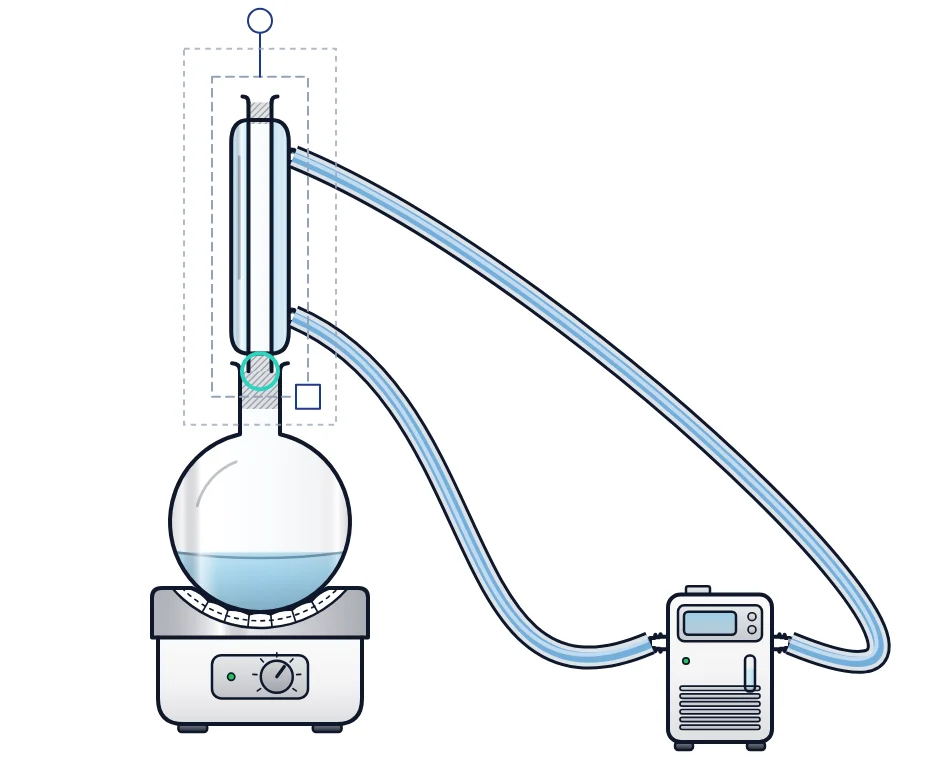
Chaque élément sait où se trouvent ses ouvertures et dans quelle direction elles sont orientées. Quand vous approchez un élément d'une ouverture compatible, MolDraw les aligne, en tournant légèrement l'élément si nécessaire, et affiche un anneau vert au niveau du rodage. Relâchez la souris pour l'emboîter.
| Ouvertures | Un col de ballon, l'extrémité d'un réfrigérant ou le port d'un adaptateur se raccorde à une autre ouverture qui lui fait face. |
|---|---|
| Fonds sur supports | Le fond d'un ballon ou d'un bécher se pose sur un support : chauffe-ballon, agitateur chauffant, anneau, bain, plateau de balance ou plateforme de support. Un ballon ne s'emboîte jamais par son fond sur le col d'un autre ballon. |
| Embouts | Les embouts ne s'emboîtent pas sur le verre. Reliez-les avec des tuyaux (voir ci-dessous). |
| Portée | L'emboîtement fonctionne dans un rayon d'environ 20 pixels d'écran quand vous faites glisser et de 28 quand vous placez un élément, et seulement si l'élément doit tourner de moins de 50°. Zoomer permet un contrôle plus fin. |
| Le désactiver | Maintenez Alt pendant le glisser pour déplacer un élément librement. |
Déplacer tout un montage sélectionné l'emboîte aussi, mais uniquement par translation. Le montage n'est jamais tourné, il reste donc tel que vous l'avez construit.
Pas à pas : un montage à reflux
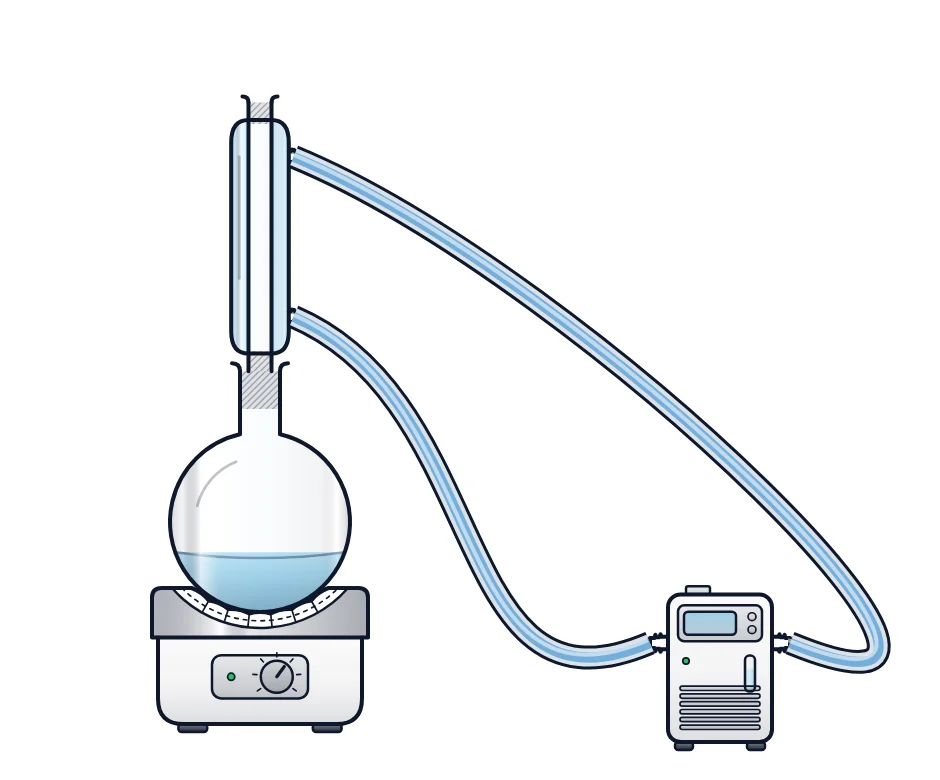
- Ouvrez Apparatus et cliquez sur Heating mantle sous Heating & cooling.
- Le chauffe-ballon étant sélectionné, cliquez sur Round-bottom flask. Le ballon se pose dans le chauffe-ballon.
- Le ballon étant sélectionné, cliquez sur Condenser. Il s'emboîte sur le col du ballon.
- Faites glisser un Chiller depuis le panneau à droite du montage.
- Cliquez sur Tubing dans le panneau. Faites glisser de la sortie du refroidisseur à l'embout inférieur du réfrigérant, puis de l'embout supérieur du réfrigérant à l'entrée du refroidisseur. Les deux extrémités se fixent sur les embouts et les tuyaux deviennent des circuits d'eau.
- Sélectionnez le ballon et faites glisser la poignée à la surface du liquide pour régler le niveau. Ajoutez le schéma réactionnel à côté et exportez.
Les mêmes étapes permettent de construire une distillation (ballon, tête de distillation, réfrigérant, ballon récepteur), une filtration sous vide (entonnoir Büchner sur une fiole à vide, tuyau vers une rampe à vide) ou un montage de Dean–Stark.
Liquides : niveau, couleur, inclinaison et transvasement
- Niveau : sélectionnez un récipient et faites glisser la petite poignée à la surface du liquide vers le haut ou le bas.
- Couleur et couches : dans le panneau de format, réglez la couleur et l'opacité du liquide. Ajoutez une seconde couche pour montrer deux liquides non miscibles, par exemple dans une ampoule à décanter.
- Inclinaison : tournez un récipient avec sa poignée de rotation. La surface du liquide reste horizontale et le liquide se déplace vers le côté bas, comme dans un vrai ballon.
- Transvasement : inclinez un récipient au-delà de son bord et l'excédent s'écoule en un filet vertical. Si un autre récipient se trouve en dessous, le liquide y est ajouté.
Tuyaux : relier tuyaux souples et circuits d'eau
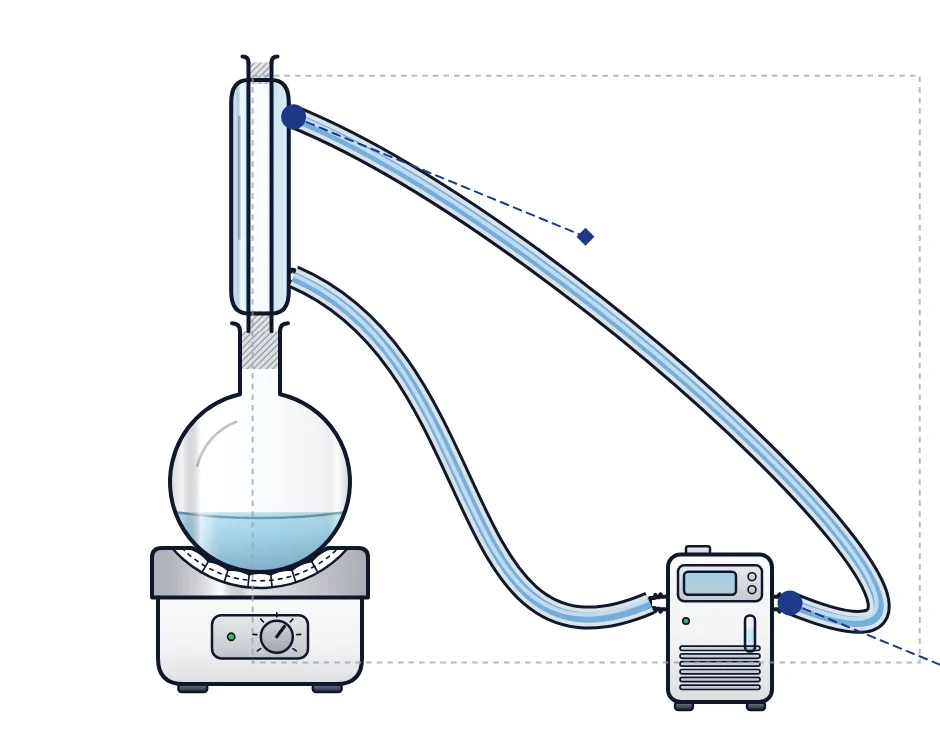
Les tuyaux sont dessinés comme des courbes lisses (courbes de Bézier cubiques) qui quittent chaque embout dans la direction où il pointe, et pendent légèrement comme un vrai tuyau.
- Cliquez sur Tubing dans le panneau d'appareillage, ou choisissez l'outil tuyau dans le panneau de dessin.
- Faites glisser d'un embout à un autre. Une extrémité se fixe sur un embout libre à portée. Une extrémité relâchée loin d'un embout reste libre et affiche une coupe ouverte.
- Sélectionnez le tuyau pour le modifier :
- Faites glisser une extrémité (poignée ronde) pour la déplacer vers un autre embout, ou l'éloigner pour la libérer. Les poignées pleines sont fixées sur un embout.
- Faites glisser une poignée de courbe (losange) pour changer la façon dont le tuyau quitte cette extrémité.
- Faites glisser le corps du tuyau pour courber toute la courbe.
- Dans le panneau de format, choisissez le style : rubber (tuyau à vide rouge), water (circuit d'eau avec de l'eau bleue à l'intérieur) ou clear. Vous pouvez aussi changer la couleur du contour et l'épaisseur.
Les tuyaux restent attachés. Quand vous déplacez, tournez, redimensionnez ou retournez un élément, chaque tuyau qui y est fixé suit. Si vous supprimez l'élément, les extrémités des tuyaux deviennent libres.
Personnaliser l'apparence
Sélectionnez un élément et ouvrez le panneau de format pour modifier :
- la couleur et l'épaisseur du contour, ou laisser le contour suivre le thème clair ou sombre ;
- le style Line ou Premium, la teinte du verre et les reflets ;
- les graduations des éprouvettes, béchers et burettes ;
- la couleur, l'opacité et le niveau du liquide, ainsi qu'une seconde couche.
Les éléments peuvent être redimensionnés, tournés, retournés, groupés, dupliqués (Ctrl-glisser) et déplacés finement avec les touches fléchées, comme tout autre objet.
Exporter et réutiliser
- Utilisez Download pour enregistrer le canevas en PNG pour les diapositives, en SVG pour le retoucher dans un logiciel vectoriel, ou en PDF pour l'impression.
- Utilisez Copy pour copier le dessin et le coller dans un document ou une présentation.
- Enregistrez-le comme design pour continuer à le modifier plus tard. Le montage conserve ses rodages, liquides et tuyaux.
Astuces
- Construisez de bas en haut : chauffage, puis ballon, puis adaptateurs et réfrigérant. Chaque clic s'attache à l'élément sélectionné.
- Zoomez quand vous ajustez de petits éléments comme les bouchons et les septa.
- Maintenez Alt pour placer un élément à côté d'un montage sans qu'il s'emboîte.
- Utilisez le style Line pour les sujets d'examen imprimés. Il s'imprime nettement en noir et blanc.
- Mettez le schéma et le montage dans un seul dessin. Apprenez à dessiner le schéma dans comment dessiner le benzène, le cyclohexane et les cycles fusionnés.
Tout s'exécute dans votre navigateur. Les dessins d'appareillage font partie de MolDraw et ne sont pas récupérés depuis un service externe.
Questions et réponses
La bibliothèque d'appareillage est-elle gratuite ?
Oui. Les 125 éléments au trait, l'ombrage Premium, l'emboîtement, les liquides et les tuyaux sont gratuits dans l'éditeur MolDraw. Aucun compte n'est nécessaire pour dessiner avec.
Comment empêcher un élément de s'emboîter ?
Maintenez Alt pendant le glisser. L'élément se déplace alors librement et ne s'emboîte pas sur les rodages voisins.
Pourquoi mon ballon ne s'emboîte-t-il pas sur le réfrigérant ?
Les rodages ne s'emboîtent que si les deux ouvertures sont à portée et presque alignées. Faites glisser le ballon pour que son col soit proche du bas du réfrigérant et redressez-le s'il est incliné. Les fonds ne se posent que sur des supports comme un chauffe-ballon, un agitateur chauffant ou un anneau.
Les tuyaux suivent-ils la verrerie quand je la déplace ?
Oui. Une extrémité de tuyau fixée sur un embout reste sur cet embout quand vous déplacez, tournez, redimensionnez ou retournez l'élément. Une extrémité libre reste là où vous l'avez laissée.
Puis-je changer la couleur du liquide ?
Oui. Sélectionnez le récipient et utilisez le panneau de format pour régler la couleur et l'opacité du liquide, ou ajoutez une seconde couche pour deux liquides non miscibles. Faites glisser la petite poignée à la surface du liquide pour changer le niveau.
Quels formats puis-je exporter ?
Téléchargez le dessin en PNG, SVG ou PDF, ou copiez-le pour le coller dans des diapositives, un rapport ou un manuel de TP.
Est-ce que cela fonctionne sur téléphone ou tablette ?
Oui. Sur téléphone, la bibliothèque s'ouvre en plein écran au lieu du panneau ancré. Touchez un élément pour l'ajouter, puis faites-le glisser à sa place.