Prevedere spettri NMR 1H, 13C e 2D dal tuo disegno con NMR Analyser
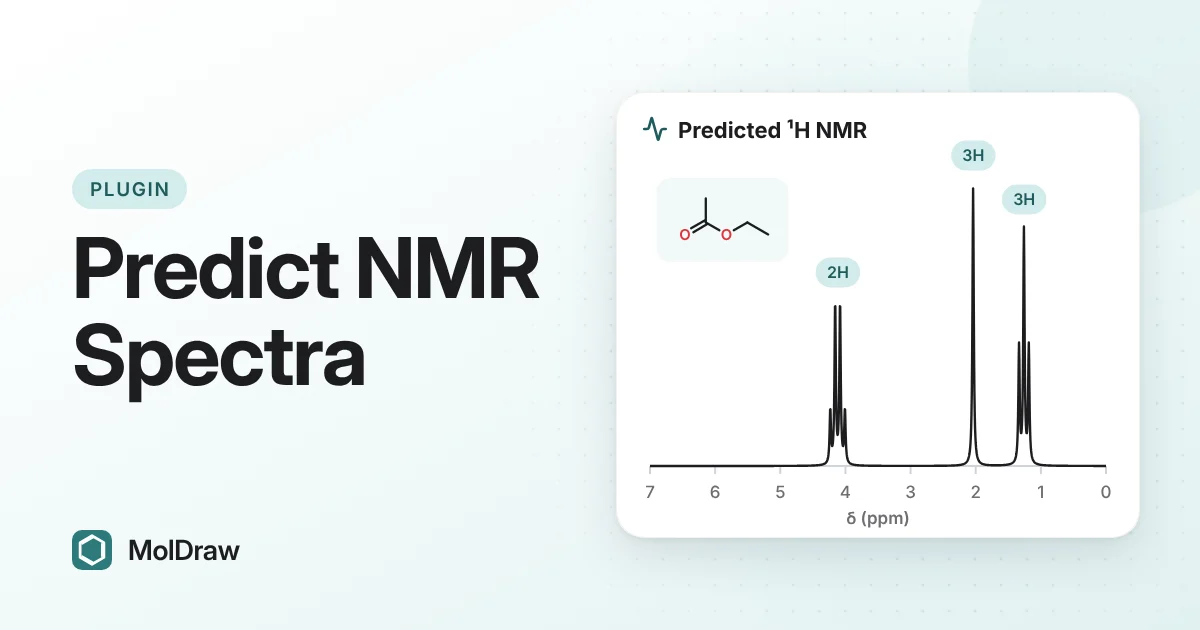
Risposta breve: installa NMR Analyser da Settings › Plugins, disegna una struttura, apri la scheda NMR, scegli 1H, 13C, COSY, HSQC o HMBC e premi Predict. Ottieni uno spettro simulato con picchi contrassegnati da lettere, una tabella dei segnali con spostamento chimico, integrale, molteplicità e costante di accoppiamento, e gli atomi evidenziati sul disegno. Usalo come guida per l'assegnazione, non come spettro misurato.
Perché prevedere uno spettro prima di assegnarlo?
Assegnare uno spettro NMR significa associare ogni segnale ad atomi di una struttura. Con uno spettro reale davanti, la parte difficile è sapere da dove cominciare. Uno spettro previsto ti dà una prima ipotesi per ogni segnale.
La previsione aiuta anche a verificare una struttura proposta. Se lo spettro previsto e quello misurato sono molto diversi, la struttura o l'assegnazione vanno ricontrollate. Gli studenti possono esercitarsi allo stesso modo: prevedere, confrontare, poi spiegare ogni differenza.
Che cosa ti dice ogni esperimento
- 1H NMR: lo spostamento chimico mostra l'intorno di ogni protone. L'integrale indica quanti protoni danno il segnale. La molteplicità e la costante di accoppiamento (J, in Hz) informano sui protoni vicini.
- 13C NMR: di solito un segnale per ogni insieme di carboni equivalenti, distribuiti su un intervallo di ppm molto più ampio dell'1H. È un modo rapido per contare gli intorni del carbonio.
- COSY: i picchi di correlazione collegano protoni accoppiati tra loro, di solito attraverso due o tre legami. Usalo per percorrere una catena di gruppi CH.
- HSQC: collega ogni protone al carbonio su cui si trova (un legame).
- HMBC: collega i protoni a carboni distanti due o tre legami. Unisce frammenti attraverso carboni quaternari ed eteroatomi.
Un percorso comune è: leggere lo spettro 1H, usare l'HSQC per mettere ogni protone sul suo carbonio, usare il COSY per costruire i sistemi di spin, poi usare l'HMBC per collegarli. Ti servono le basi? Leggi prima come leggere uno spettro NMR.
Cosa mostra il plugin
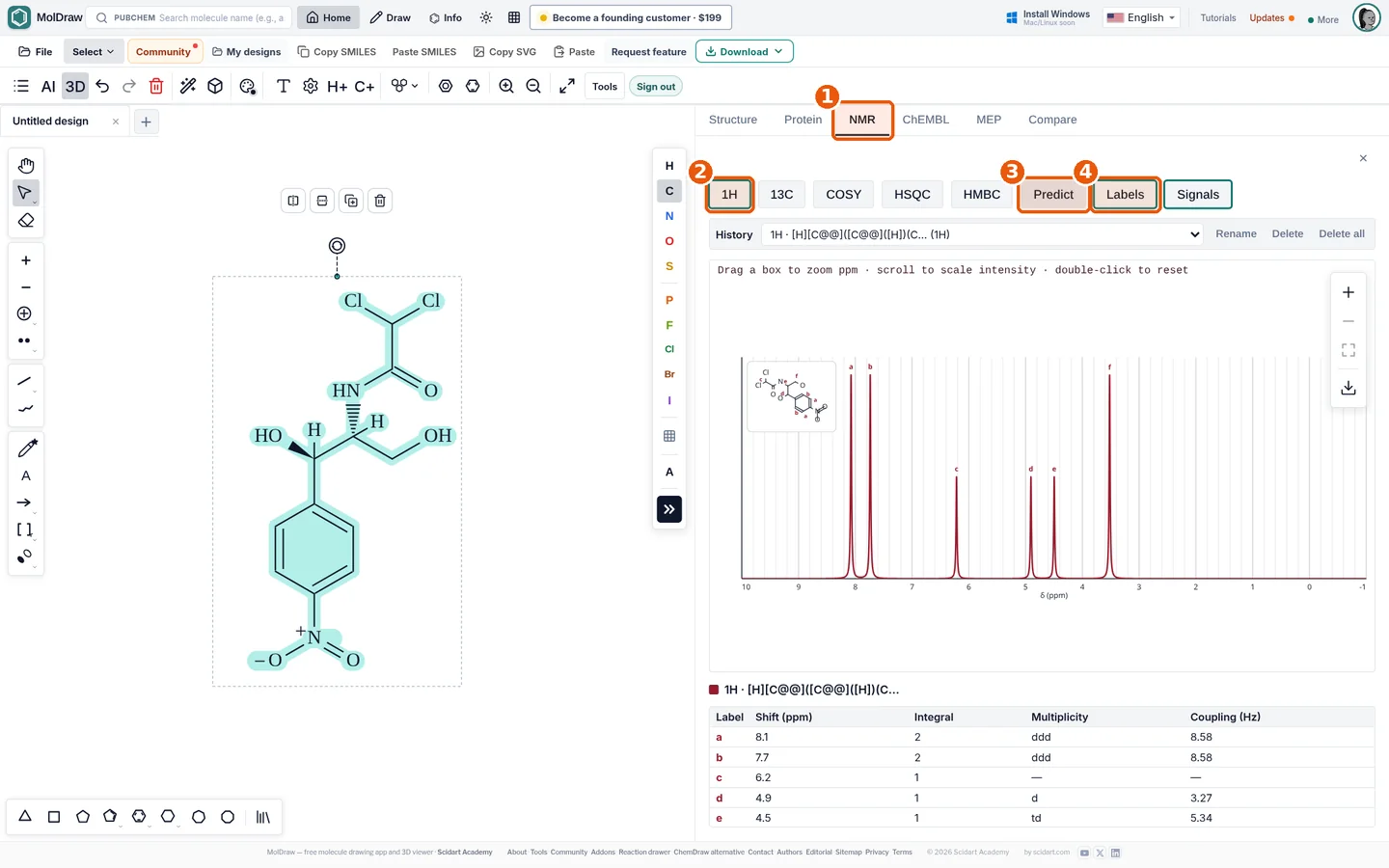
| Spettri 1D | Grafici 1H e 13C con picchi contrassegnati da lettere. Attiva Labels per associare le lettere agli atomi della struttura. |
|---|---|
| Segnali | Etichetta, spostamento (ppm), integrale, molteplicità e accoppiamento (Hz) per ogni segnale. Passa il mouse su una riga per evidenziarne gli atomi nell'area di disegno. |
| Spettri 2D | COSY, HSQC e HMBC come grafici a curve di livello. |
| Spettrometro | Preimpostazioni da 60 a 800 MHz, oppure un valore personalizzato fino a 1200 MHz. |
| History e Overlay | Ogni previsione viene conservata in History. Sovrapponi più previsioni 1D per confrontarle. |
| Scarica | PNG o SVG del grafico, oppure i dati dello spettro in CSV. |
Come installare l'NMR Analyser
- Apri l'editor MolDraw ed effettua l'accesso. Basta un account gratuito.
- Fai clic su Settings (l'ingranaggio), poi su Plugins.
- Fai clic su Install accanto a NMR Analyser. Nel pannello di analisi compare una scheda NMR.
Come prevedere e usare uno spettro
- Disegna la struttura, oppure incolla uno SMILES con Paste SMILES.
- Apri la scheda NMR e scegli un esperimento: 1H, 13C, COSY, HSQC o HMBC.
- Premi Predict. Uno spettro 1D richiede pochi secondi; uno spettro 2D può richiedere di più.
- Imposta Spectrometer sul campo del tuo strumento, così i multipletti somigliano ai tuoi dati reali.
- Trascina un riquadro per ingrandire un intervallo di ppm, scorri per scalare l'altezza dei picchi e fai doppio clic per ripristinare.
- Attiva Labels e Signals. Passa il mouse su una riga per vedere a quali atomi appartiene.
- Usa il pulsante di download per salvare il grafico o i dati.
Come usarlo in classe e in laboratorio
- Relazioni di laboratorio: prevedi lo spettro del tuo prodotto, poi confrontalo con quello misurato. Spiega ogni segnale che si è spostato. Per preparare il file misurato, calibra, integra e individua i picchi nel visualizzatore NMR nel browser.
- Problemi sugli isomeri: prevedi due isomeri candidati, sovrapponi i loro spettri 1H e cerca i segnali che li distinguono.
- Insegnare la molteplicità: passa da 60 MHz a 600 MHz. La stessa J in Hz copre più ppm a campo basso, quindi i multipletti appaiono più larghi e si sovrappongono di più. Questo spiega perché gli spettri degli strumenti da banco sembrano affollati.
- Esercizi 2D: prevedi HSQC e HMBC per una piccola molecola e lascia che gli studenti colleghino da soli i frammenti.
- Esempi svolti: esporta grafici SVG per slide e dispense.
Consigli e limiti onesti
- Le previsioni provengono da nmrdb.org: il modello Spinus per l'1H e i dati di nmrshiftdb2 (codici HOSE) per il 13C. Richiedono una connessione a internet.
- Il predittore non ha un'opzione per il solvente. In particolare gli spostamenti di OH e NH cambiano con solvente, concentrazione e temperatura.
- Disegna la stereochimica dove conta. I protoni diastereotopici possono dare spostamenti previsti diversi.
- Sostituisci i gruppi R e i punti di attacco (*) con atomi reali. Il predittore funziona meglio con molecole organiche neutre, quindi rimuovi metalli e sali.
- Una previsione è un'ipotesi. Conferma le assegnazioni con i tuoi dati, soprattutto con gli spettri 2D.
Non hai un account a portata di mano? Lo strumento gratuito da struttura a NMR fornisce una previsione rapida senza accedere.
Domande e risposte
Quanto è accurato uno spettro NMR previsto?
Per le molecole organiche comuni è una guida utile, ma non è una misura. I protoni scambiabili OH e NH e i sistemi ad anello insoliti possono differire di più, e il predittore non ha un'opzione per il solvente. Verifica sempre un'assegnazione sul tuo spettro sperimentale.
L'NMR Analyser richiede un account o internet?
Sì, entrambi. Accedi con un account MolDraw gratuito per fare previsioni, e ogni previsione proviene dal servizio online nmrdb.org. Le previsioni già fatte restano in History sul tuo dispositivo.
Quali esperimenti NMR 2D può prevedere?
COSY, HSQC e HMBC. Sono disegnati come grafici a curve di livello e puoi evidenziare sul disegno gli atomi correlati.
Posso esportare lo spettro previsto?
Sì. Il pulsante di download salva il grafico in PNG o SVG, oppure i dati dello spettro in CSV.