在你的網站上嵌入 MolDraw 編輯器
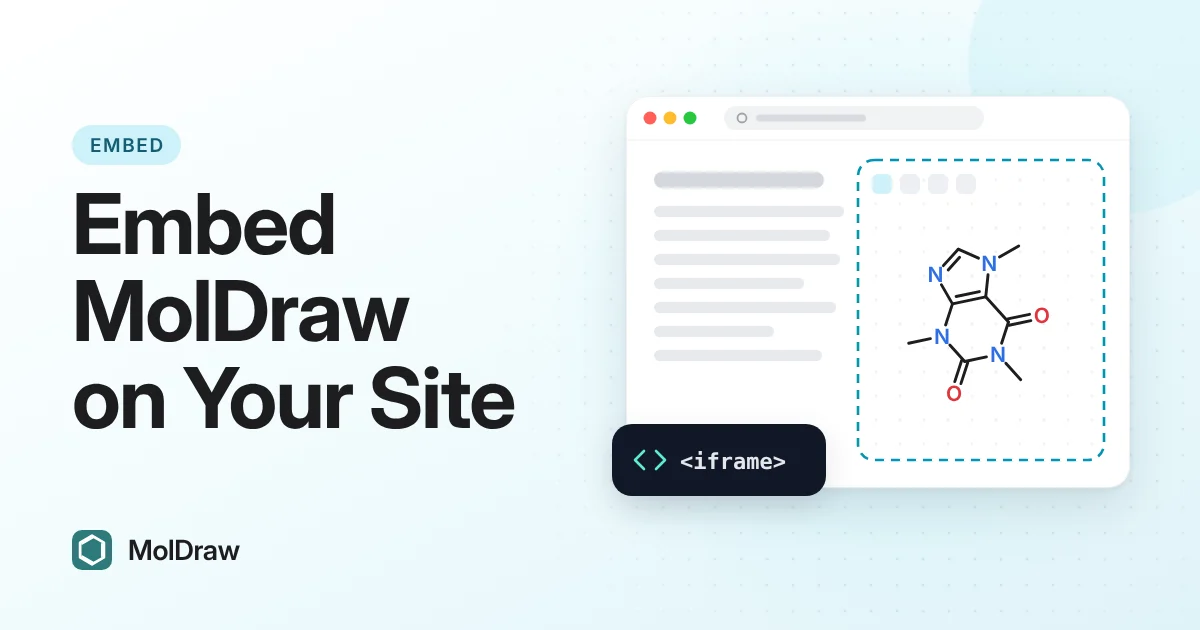
為化學部落格、課程、實驗頁面、說明文章或應用程式加入即時分子編輯器。複製一段 iframe,貼到要顯示繪圖的位置,並設定高度,讓畫布符合你的版面。
適合哪些人
當你希望讀者在你的說明旁邊親手試畫結構,而不只是看一張圖時,就可以使用嵌入功能。
- 化學部落客——在反應或結構文章下方放一個可以實際操作的畫布。
- 教師與 LMS 課程作者——在課程、實驗手冊或習題中加入繪圖框。
- 說明文件作者——在格式、SMILES 或工作流程的說明旁邊放一個編輯器。
- 應用程式開發者——在已有自己介面的頁面中放入現成的編輯器框架。
你不需要自行架設編輯器。框架會從 https://www.moldraw.com/embed 載入它,你的頁面仍然完全屬於你。
複製與貼上
「複製嵌入程式碼」會把這段程式碼片段複製到剪貼簿。請將它貼到你頁面的 HTML、LMS 的 HTML 區塊或應用程式的標記中。
<iframe src="https://www.moldraw.com/embed" title="MolDraw editor" width="100%" height="640" style="border:0;border-radius:12px" loading="lazy" referrerpolicy="strict-origin-when-cross-origin"></iframe>如果框架一片空白,可能是你的網站或課程平台封鎖了嵌入內容。請使用允許 iframe 的 HTML 或嵌入區塊。若平台仍會移除框架,請改為連結到 www.moldraw.com。
預覽
這就是程式碼片段所載入的同一個播放器。畫一根鍵或選一個範本試試看。頂端的列是嵌入內容的一部分。
設定框架大小
寬度為 100%,讓編輯器填滿你放置它的欄位。高度為 640 像素,足以容納工具列與一個小結構。想要更大的畫布,就調高 height 數值。頁面較短時可降到 480 左右,讀者需要更多空間時可設為約 800。
在手機上,框架越高就要捲動越多。請依工作調整高度:快速草圖可以矮一點;反應流程圖則需要更多空間。
在 MolDraw 中開啟
在播放器中,Open in MolDraw 會在新分頁開啟 www.moldraw.com 上的完整編輯器,你的頁面仍保持開啟。不妨告訴讀者一次:在這裡畫草圖,想用全螢幕時就點 Open in MolDraw。
常見問題
適合哪些人?
想在自己的文字旁邊放一個分子編輯器的化學部落客、教師、LMS 課程作者、說明文件作者與應用程式開發者。如果你只需要一個標誌或截圖,就不太適合,這時請連結到 MolDraw 或使用圖片。
讀者需要帳號嗎?
不需要。他們不必在你的網站上註冊,就能在框架中繪圖。想用完整編輯器時,可以點 Open in MolDraw。
貼上之後還能修改大小嗎?
可以。修改程式碼片段中的 height。除非版面需要固定寬度,否則請保持 width="100%"。本頁的預覽在寬螢幕上高 640 像素,在手機上則較矮。
框架一片空白,怎麼辦?
框架空白通常表示主機網站封鎖了 iframe。請改用平台的 HTML 或嵌入區塊。若仍然不行,就用一般連結把讀者導向 www.moldraw.com。