chemfig dan MolDraw: Tempel chemfig, Sunting Secara Visual, Ekspor LaTeX
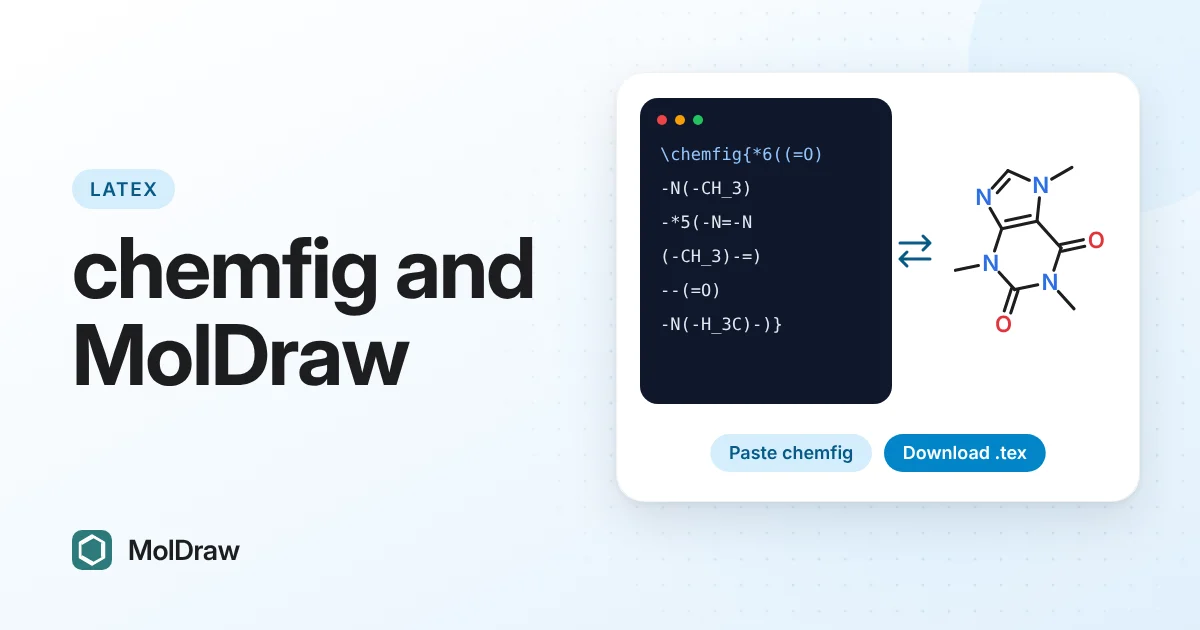
Jawaban singkat: Salin kode \chemfig{…} Anda (atau seluruh skema \schemestart … \schemestop, atau file .tex lengkap), buka editor MolDraw, lalu tekan Ctrl+V. MolDraw menggambarnya, termasuk panah lengkung. Sunting dengan mouse, lalu pilih Download → chemfig (.tex) untuk file yang dapat dikompilasi dengan pdflatex, atau Copy as chemfig (LaTeX) untuk kode yang akan ditempel ke skripsi, tesis, atau makalah Anda.
Untuk siapa panduan ini
chemfig adalah cara standar menggambar molekul di dalam LaTeX. Hasilnya indah dan berada dalam file yang sama dengan teks Anda, tetapi menulisnya lambat. Anda mengetik -[:30] dan =[::-60], mengompilasi, melihat, lalu menyesuaikan sudut. Memperbaiki chemfig buatan orang lain lebih sulit lagi, dan satu panah lengkung di \chemmove bisa memerlukan banyak percobaan.
MolDraw kini dapat membaca dan menulis chemfig. Anda tetap memakai chemfig sebagai format dan memakai kanvas untuk menggambar:
- Lihat apa yang digambar sebuah potongan chemfig tanpa mengompilasi.
- Perbaiki dengan mouse: pindahkan atom, balik ikatan rangkap, tambahkan muatan atau panah lengkung.
- Dapatkan kembali chemfig yang dapat dikompilasi dengan pdflatex, dengan sudut yang sama seperti di layar.
- Mulai dari format lain (SMILES, MOL, file ChemDraw, nama senyawa) dan dapatkan chemfig sebagai hasilnya.
Semuanya berjalan di peramban Anda. Kode Anda tidak dikirim ke server untuk dikonversi.
Tempel chemfig ke kanvas
- Salin kode dari editor Anda atau Overleaf. Satu
\chemfig{…}, beberapa sekaligus, blok\schemestart … \schemestop, atau dokumen lengkap semuanya dapat dipakai. - Buka editor MolDraw, klik bagian kanvas yang kosong, lalu tekan Ctrl+V (Cmd+V di Mac). Anda juga dapat memakai tombol Paste atau klik kanan → Paste.
- Gambar muncul dalam keadaan terpilih, di samping apa pun yang sudah ada di kanvas. Seret ke tempat yang Anda inginkan.
Coba dengan skema ini:
\schemestart
  \chemname{\chemfig{*6(=-=-=-)}}{benzene}
  \+
  \chemfig{Br-Br}
  \arrow{->[FeBr$_3$][CH$_2$Cl$_2$]}
  \chemname{\chemfig{*6(=-=(-Br)-=-)}}{bromobenzene}
\schemestop
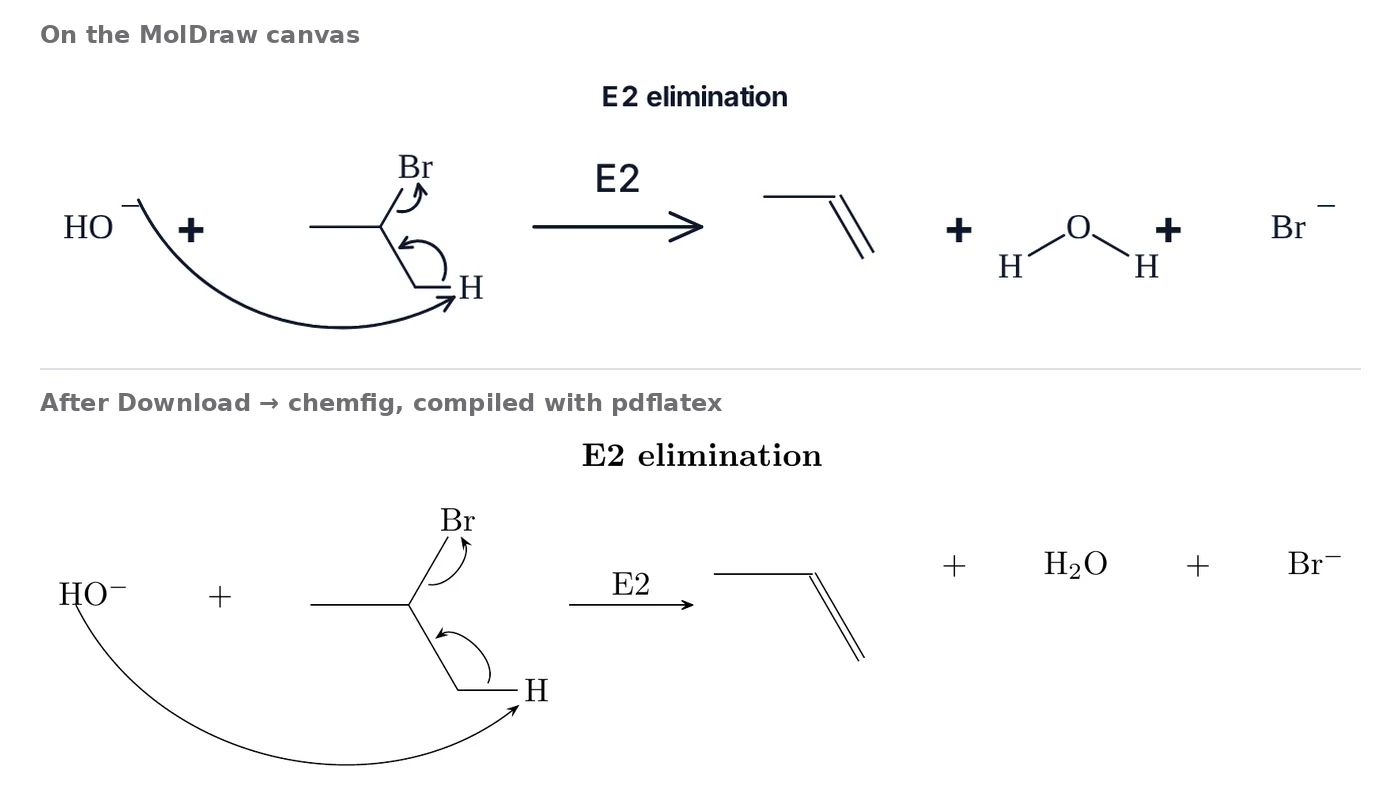
MolDraw mempertahankan sudut dan panjang ikatan yang Anda tulis, sehingga gambarnya memiliki bentuk yang sama dengan PDF Anda. Label seperti H_3C, NH_2, atau {CO_2Me}, muatan, pasangan elektron bebas dari \lewis atau \charge, dan node @{name} semuanya ikut terbawa.
Sunting seperti gambar lainnya
Gambar yang ditempel adalah struktur MolDraw biasa, sehingga semua alat dapat dipakai:
- seret atom, atau pilih sebuah gugus lalu putar;
- arahkan kursor ke ikatan dan tekan 1, 2, atau 3 untuk menjadikannya tunggal, rangkap dua, atau rangkap tiga, dan klik ikatan rangkap dengan alat ikatan rangkap untuk memindahkan garis keduanya ke sisi lain;
- tambahkan muatan, pasangan elektron bebas, dan radikal dari bilah alat atau menu klik kanan;
- gambar panah lengkung dan panah kail dengan alat panah. Panah menempel pada pasangan elektron bebas, ikatan, dan muatan, dan tetap menempel saat Anda memindahkan atom;
- sunting teks di atas dan di bawah panah reaksi dengan mengklik dua kali.
Anda juga mendapatkan pemeriksaan kimia yang tidak dapat diberikan chemfig: peringatan valensi, rumus dan massa, SMILES, serta tampilan 3D setiap struktur.
Ekspor chemfig kembali ke LaTeX
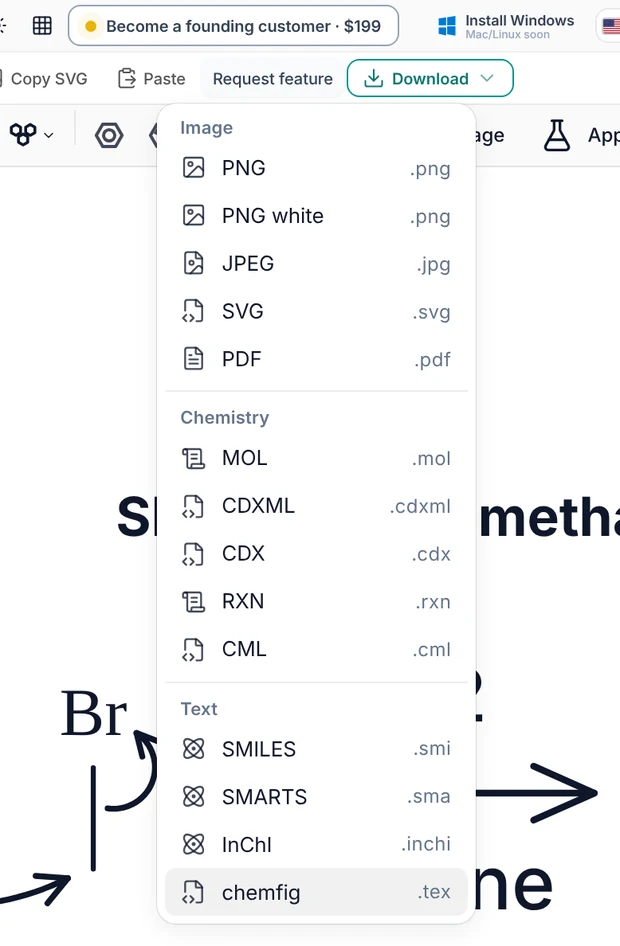
Ada dua cara mengekspor:
- Download → chemfig (.tex) menyimpan file LaTeX mandiri yang lengkap. Kompilasi tersendiri untuk mendapatkan PDF gambarnya, atau sisipkan PDF itu ke dokumen Anda dengan
\includegraphics. - Copy as chemfig (LaTeX) (di menu Copy dan di menu klik kanan Copy as) hanya menyalin kode gambar, tanpa
\documentclass. Tempel langsung ke skripsi, tesis, atau makalah Anda.
Untuk kode yang disalin, tambahkan dua baris ini ke preambul Anda sekali saja:
\usepackage{chemfig}
\usetikzlibrary{arrows.meta,decorations.pathmorphing}
Jika gambar memiliki panah lengkung atau kurung polimer, kompilasi dua kali. chemfig menggambarnya dari posisi yang disimpan pada proses pertama. Jika Anda memilih sebagian kanvas terlebih dahulu, hanya bagian yang dipilih yang diekspor.
Seperti apa kode hasil ekspor
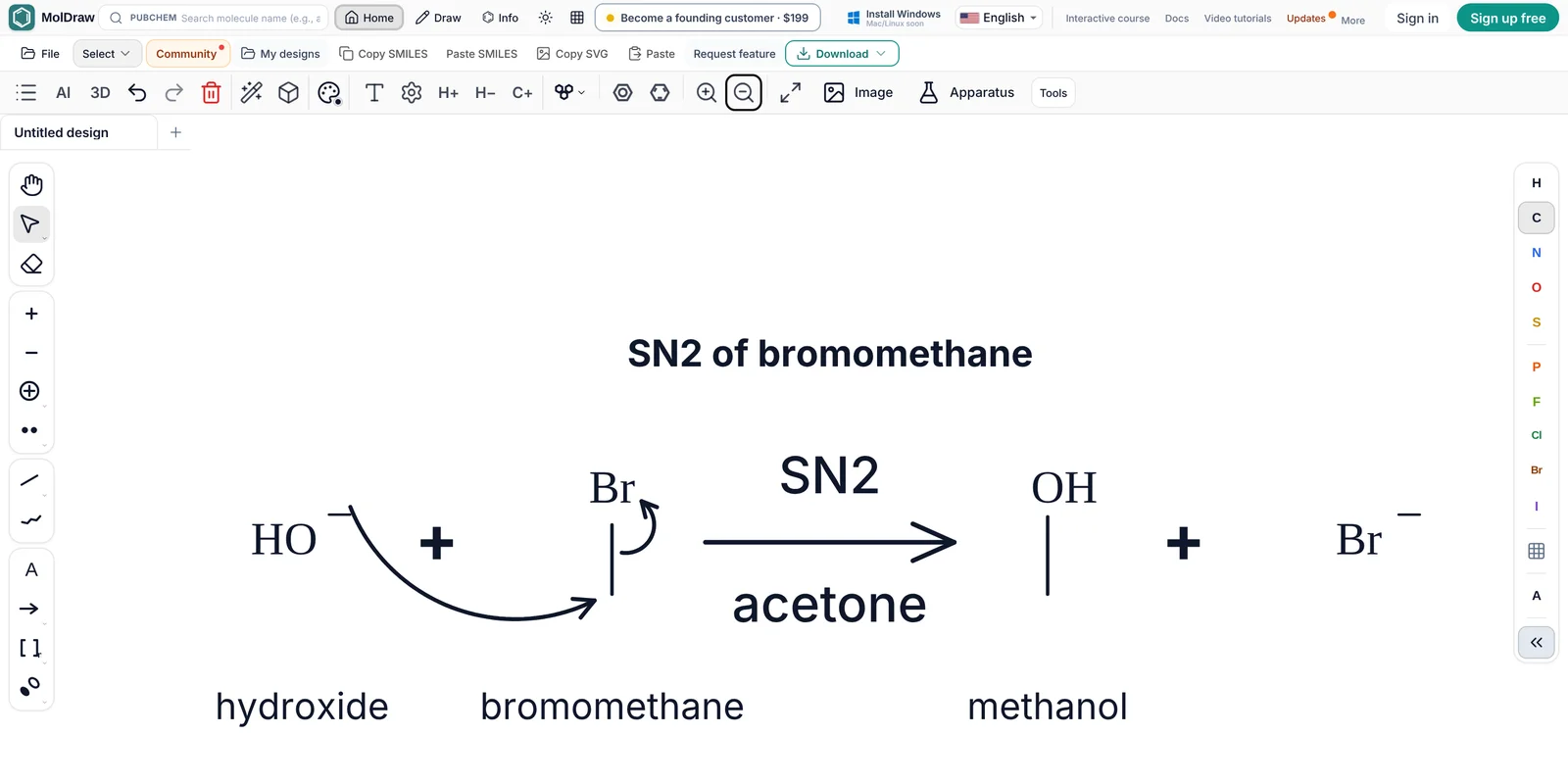
Inilah file yang ditulis MolDraw untuk skema SN2 pada tangkapan layar pertama:
% Exported from MolDraw — compile with pdflatex / lualatex (twice: arrows and brackets use positions from the first run)
\documentclass[border=22pt,varwidth=60cm]{standalone}
\usepackage{chemfig}
\usetikzlibrary{arrows.meta,decorations.pathmorphing}
\begin{document}
\setchemfig{+ sep left=2em, + sep right=2em, arrow offset=6pt}
{\centering \textbf{SN2 of bromomethane}\par}
\par\bigskip
\schemestart
  \chemname[2em]{\chemfig{@{a1}HO^{-}}}{hydroxide}
  \+
  \chemname[2em]{\chemfig{@{a2}-[@{b1}:90]@{a3}Br}}{bromomethane}
  \arrow{->[SN2][acetone]}
  \chemname[2em]{\chemfig{-[:90,,,1]OH}}{methanol}
  \+
  \chemfig{Br^{-}}
\schemestop
\chemmove{
  \draw[-{Stealth[length=4pt,inset=1.5pt]}]([shift={(1.07em,0.77em)}]a1) to[bend right=47] ([shift={(-0.39em,-0.23em)}]a2);
  \draw[-{Stealth[length=4pt,inset=1.5pt]}]([shift={(0.21em,-0.36em)}]b1) to[bend right=77] ([shift={(0.64em,-0.23em)}]a3);
}
\end{document}
Beberapa hal yang perlu diperhatikan:
- Ikatan memakai sudut absolut (
-[:90]), sehingga setiap ikatan mengarah sama seperti di kanvas. Ikatan yang panjangnya tidak standar mendapat faktor panjang seperti-[:30,1.2]. - Atom dan ikatan yang disentuh panah lengkung mendapat nama node (
@{a1},@{b1}).\chemmovemenggambar setiap panah di antaranya, dengan sudutbendyang sesuai dengan lengkungan di kanvas. - Nama senyawa berada di bawah struktur, dengan ruang tersisa untuk panah lengkung yang melengkung di bawahnya.
- Ikatan cincin ditutup dengan hook (
?[a]), dan setiap ikatan rangkap mendapat=^atau=_sehingga garis keduanya berada di sisi yang sama seperti di MolDraw, di bagian dalam cincin untuk cincin.
Dapatkan chemfig dari file SMILES, MOL, atau ChemDraw
Karena MolDraw membaca banyak format, MolDraw juga berfungsi sebagai konverter ke chemfig:
- Masukkan strukturnya: tempel SMILES atau InChI, cari nama senyawa di kotak PubChem, atau buka file MOL, SDF, RXN, CDXML, atau CDX (ChemDraw).
- Rapikan bila perlu. Clean-up dan rotasi ada di bilah alat.
- Pilih Download → chemfig (.tex).
Ini cara tercepat memindahkan sekumpulan gambar ChemDraw ke skripsi atau tesis LaTeX: buka setiap file dan unduh sebagai chemfig.
Mekanisme reaksi dan panah lengkung
Panah lengkung adalah bagian chemfig yang paling sulit ditulis secara manual. Di MolDraw Anda menggambarnya dengan mouse, atau meminta asisten AI menggambar mekanisme, dan ekspornya menuliskan nama @{…} serta blok \chemmove untuk Anda.
Saat Anda menempelkan chemfig yang sudah memiliki panah \chemmove, MolDraw membaca atom atau ikatan mana yang dihubungkan setiap panah dan ke sisi mana bend-nya melengkung. MolDraw kemudian menempatkan panah sesuai aturan gambarnya sendiri: ekor berawal pada pasangan elektron bebas, muatan, atau ikatan, dan kepala berhenti sedikit sebelum targetnya. Anda tidak perlu menyalin kurva TikZ yang persis.
Untuk contoh lengkap, lihat contoh mekanisme chemfig: reaksi rantai radikal dengan panah kail dan mekanisme polar bertahap, masing-masing sebagai file .tex yang dapat Anda unduh.
Tanyakan asisten AI
Asisten chat di editor memahami chemfig. Misalnya, Anda dapat bertanya:
- “Ekspor ini sebagai chemfig.” Asisten mengembalikan kode untuk apa yang ada di kanvas.
- “Gambar ini:
\chemfig{H_3C-C(=[:60]O)-[:-60]OH}.” Asisten menaruh strukturnya di kanvas. - “Gambar mekanisme hidrolisis ester dengan katalis asam, lalu berikan chemfig-nya.”
Yang terbawa ke dua arah
Setiap item di bawah ini diekspor, dikompilasi dengan pdflatex, dibaca kembali ke MolDraw, dan diperiksa terhadap gambar aslinya.
| Ikatan | Tunggal -, rangkap dua =, rangkap tiga ~; cincin aromatik dalam bentuk Kekulé; sisi garis kedua ikatan rangkap (=^ / =_); ikatan baji dan hash beserta arahnya (< > <: >:). |
|---|---|
| Gaya ikatan | Ikatan bergelombang, tebal, bertitik, dan datif, serta warna ikatan, ditulis sebagai opsi TikZ pada ikatan. |
| Atom | Label dengan H implisit, gugus termampatkan (CO2Me, Ph), muatan, muatan berlingkaran (\oplus), isotop, D dan T, pasangan elektron bebas dan titik radikal (\charge, \lewis), warna atom. |
| Cincin | Cincin apa pun dan cincin terfusi; saat impor juga *6(…), **6(…), dan cincin bersarang. |
| Skema | ->, <-, kesetimbangan <=>, setengah kesetimbangan <->>, resonansi <->, panah retrosintesis; kondisi di atas dan di bawah dalam beberapa baris; \+; \chemname; skema yang dibungkus menjadi beberapa baris. |
| Teks | Judul di atas skema dan catatan di bawahnya. |
| Kurung siku | Kurung keadaan transisi dengan ‡ (\chemleft[ … \chemright]) dan unit ulang polimer (\polymerdelim). |
| Panah lengkung | Panah dua elektron dan panah kail satu elektron di antara atom dan ikatan yang diberi nama (\chemmove). |
Saat Anda menempel, MolDraw juga memahami \definesubmol dengan !{name}, sudut awal seperti \chemfig{[:30]…}, ikatan tak terlihat (draw=none), panah bersudut seperti \arrow{->}[-90] (senyawa berikutnya ditaruh di bawah), \subscheme, dan nama warna seperti red dan blue.
Yang tidak dapat ditampung chemfig
Beberapa hal di kanvas MolDraw tidak memiliki bentuk chemfig: gambar yang ditempel, bentuk dan alat gelas laboratorium, goresan tangan bebas, orbital, isian cincin, dan sorotan. Semua itu tidak disertakan dalam ekspor, dan bilah petunjuk memberi tahu apa yang tidak disertakan setelah setiap unduhan atau salinan, sehingga tidak ada yang hilang tanpa pemberitahuan.
Panah skema yang melengkung atau berbentuk S menjadi panah chemfig lurus. Teks yang ditempatkan di samping gambar (bukan di atas atau di bawahnya) disimpan sebagai komentar % dalam file.
Referensi cepat chemfig
Bagian-bagian sintaks chemfig yang paling sering Anda jumpai, dan apa yang digambar MolDraw untuk masing-masing:
A-B=C~D | Ikatan tunggal, rangkap dua, dan rangkap tiga. Tanpa sudut, ikatan mengarah ke kanan. |
|---|---|
-[2], -[:30], -[::60] | Sudut dalam kelipatan 45°, sudut absolut, atau sudut relatif terhadap ikatan sebelumnya. |
-[:30,1.5] | Sudut dan faktor panjang (1,5 kali panjang ikatan normal). |
< <: > >: | Ikatan baji dan hash. < sempit pada atom tempat Anda memulai. |
C(-[2]H)(-[6]H) | Cabang di dalam tanda kurung. |
*6(=-=-=-) | Cincin beranggota enam, di sini benzena. **6(------) menggambar lingkaran di dalamnya; MolDraw membacanya sebagai cincin benzena dengan ikatan rangkap berselang-seling. |
?[a] … ?[a] | Hook: mengikat dua atom yang memiliki huruf yang sama (menutup cincin). |
=^, =_ | Ikatan rangkap dengan garis kedua di kiri atau di kanan arah perjalanan. |
\charge{90=\:}{O} | Pasangan elektron bebas pada 90° di O. \. adalah satu elektron. |
@{a1} | Memberi nama atom atau ikatan agar \chemmove dapat menggambar panah ke sana. |
\arrow{->[above][below]} | Panah skema dengan teks di atas dan di bawah. |
Pemecahan masalah
- Tidak terjadi apa-apa saat saya menempel. Teks harus memuat
\chemfigatau\schemestart. Klik kanvas terlebih dahulu, agar tempelan masuk ke gambar, bukan ke kotak teks. - Panah lengkung berada di tempat yang salah dalam PDF. Kompilasi untuk kedua kalinya.
- “I do not know the key /tikz/Stealth”. Tambahkan
\usetikzlibrary{arrows.meta,decorations.pathmorphing}ke preambul Anda. - Struktur tampak gepeng setelah ditempel. Jika chemfig menempatkan dua atom di titik yang sama, MolDraw menata ulang struktur dan memberitahukannya di bilah petunjuk. Gunakan tombol clean-up untuk merapikannya.
- “B” atau “D” berubah menjadi boron atau deuterium. MolDraw membaca label atom sebagai kimia. Huruf pengganti dari manual chemfig dibaca sebagai unsur jika unsur itu ada.
Tanya jawab
Bisakah saya mengubah kode chemfig menjadi gambar?
Bisa. Tempel kode \chemfig{…}, skema \schemestart, atau seluruh file .tex ke kanvas MolDraw. MolDraw membaca ikatan, sudut, cincin, muatan, pasangan elektron bebas, panah, nama senyawa, dan panah lengkung \chemmove, lalu menggambarnya.
Bisakah MolDraw mengekspor kode chemfig?
Bisa. Download → chemfig (.tex) menyimpan file LaTeX mandiri, dan Copy as chemfig (LaTeX) hanya menyalin kode gambar untuk dokumen Anda sendiri. Kodenya dapat dikompilasi dengan pdflatex dan lualatex.
Paket LaTeX apa yang saya perlukan?
chemfig, ditambah pustaka TikZ arrows.meta dan decorations.pathmorphing: \usepackage{chemfig} dan \usetikzlibrary{arrows.meta,decorations.pathmorphing}. File yang diunduh sudah memuat baris-baris ini.
Mengapa panah lengkung saya berada di tempat yang salah setelah dikompilasi?
\chemmove pada chemfig menggambar panah lengkung dari posisi yang disimpan pada proses LaTeX pertama. Kompilasi file untuk kedua kalinya dan panah akan berada pada atom dan ikatannya.
Bisakah saya mengubah file ChemDraw atau MOL menjadi chemfig?
Bisa. Buka file MOL, SDF, CDXML, atau CDX di MolDraw, atau tempel SMILES, lalu pilih Download → chemfig (.tex).
Apa yang tidak dapat dikonversi ke chemfig?
Gambar, bentuk dan alat gelas, goresan tangan bebas, orbital, isian cincin, dan sorotan tidak memiliki bentuk chemfig. MolDraw mencantumkan apa pun yang tidak disertakan di bilah petunjuk setelah Anda mengunduh atau menyalin.
Apakah gratis?
Ya. Menempel chemfig dan menyuntingnya gratis di peramban. Mengunduh file memerlukan akun MolDraw gratis.